
様々なソフトウェアやアプリケーションをまとめてご紹介します。
[PR]上記の広告は3ヶ月以上新規記事投稿のないブログに表示されています。新しい記事を書く事で広告が消えます。
iPhone8音楽アプリ無料ダウンロードしたい?!
「音楽ダウンロードアプリのおすすめを教えてください。今までCDレンタルでウォークマンに入れたり、スマホでLine MusicやAWAを使ってきたが、ウォークマンの寿命も後少しだと思われるので、iPhone8で音楽を購入したくて、どのミュージックアプリおすすめだろうか。」「iPhone8音楽聴き放題アプリを教えてください。多少グレーゾーンのアプリでも構わない。Music FMみたいなツールがいい。」「iPhone8音楽アプリ無料ダウンロードできるのか。オフライン/Wi-Fiなしで音楽を聴けるものがあれば教えてください。」「通信料かからないで音楽聴き放題アプリっておすすめがあるのか。iPhone8を使っている」とよく質問した。以下では、初心者でも使いやすくて高性能なiPhone8無料音楽アプリをまとめてみた。どっちでも使い勝手が良くて、機械音痴でもすぐに操作できる。それで、オフライン環境下でも外出先でもiPhone8でお気に入りの音楽を聴き放題。

Wi-Fiなし/通信料かからないくて、iPhone8音楽聴き放題アプリおすすめ
近年、聴き放題のミュージックアプリが急増し、どっちが良いか分からない人が多いだろう。更に、新しいスマートフォンに乗り換えて、使い慣れる音楽アプリが使えなくなってしまったこともよくある。そこで今回では、iOS11にも対応し、高性能で優れたiPhone8無料ミュージックアプリをまとめてみた。使用用途に合わせて、最適なiPhone8音楽アプリ無料ダウンロードしよう。
iPhone8音楽アプリ無料版#1 Spotify
Spotifyは、4000万以上もの曲へのアクセスを提供するデジタル音楽配信サービス。日本語にも対応し、iOS8以降で動作できる。最大な特徴は、基本的に無料で使える所。定額制のSpotify Premiumは広告のない音楽だけの世界を提供したり、楽曲をダウンロードしてから、オフラインでも聴けたり、320kbpsの高音質を楽しんだり、好きな音楽を好きな順番で聞けたりするオンデマンド機能を持っている。
Step1:App StoreからこのiPhone8音楽アプリ無料ダウンロードして、お気に入りのアーティスト/曲名を探してみる。
Step2:Downloadボタンをクリックして、再生中の曲を保存できる。
Step3:場合によって、新しいプレイリストを作成したり、シャッフルモードで楽しめる。
メリット:
無料で音楽ストリーミングサービスが利用できる;
音楽コンテンツが充実している;
有料・無料が選べる;
新しいアーティストとの出会いがある;
デメリット:
邦楽のラインナップが少ない;
有料でなければ受けられないサービスがある;
アイフォン8バックアップできない時の対処方法|iPhone8バックアップ取り方まとめ
iPhone8音楽アプリ無料版#2 Free MP3Box
Free MP3Boxはストリーミング音楽アプリだが、音楽視聴に対して最適なソリューションを提供している。このiPhone8無料音楽アプリはMP3ファイルを検索したり、高画質でダウンロードしたり、お気に入りの音楽ファイルをストリーミングすることができる。いっぱい音楽があり、超便利で利用でき、沢山のユーザーに愛用されている。
メリット:
直感的なユーザーインターフェースを持ち、簡単に操作できる;
アーティスト、ジャンル、アルバム、曲名などのジャンルで検索できる;
お気に入りの曲を新しいプレイリストに移動できる;
スリープモードにしていても音楽が流れ続ける;
デメリット:
音楽をストリーミング再生するので、十分なデータ通信料がかかる;
iPhone8音楽アプリ無料版#3 Apple Music
Apple Musicは、iOS機器を使っている方に向け、準備で用意されたミュージックアプリである。月額980円で利用できる。学生の場合は、月額480円で利用できる。Appleが提供するサービスで、安定性、安全性が高く、大勢の日本人に愛用されている。絶えず更新中、現在バージョンは歌詞表示機能も追加された。機能が豊富で、ライブラリでiTunes Storeから購入した曲を編集したり、好きなアーティストや曲をジャンルでお気に入りに追加したり、最新音楽事情を見付けたり、Radioを視聴することができる。
メリット:
洋楽のラインナップがすごい;
音質が高く、iTunes Storeが提供する音楽と同等;
ジャンルが豊富、最新のアルバムから60年代ぐらいのアルバムまで、聴きたいと思った曲をほとんど見つけることができる;
デメリット:
日本のアーティストはちょっと少ない;
初心者でも使えるiPhone8音楽入れ方|優れたiPhone8音楽取り込みソフトおすすめ
iPhone8音楽アプリ無料版#4 LINEミュージック
ソニーミュージックエンタテインメント、ワーナーミュージックジャパンなどの大手会社と連携して、豊富な楽曲を提供している。初回利用は30日無料となっている。Line MusicはLineが提供する定額音楽配信サービスである。4000万曲から好きな曲をLineの着信音・呼出音に設定したり、Lineで共有された楽曲を無料で視聴したり、歌詞をチェックできるプレーヤー機能があったり、お気に入りの曲やプレイリストを見つけてお友達に共有したり、とっておきの楽曲をいつでもどこでも再生することができる。絶えず更新中、もっと多く高音質の楽曲を提供している。
メリット:
通常料金は30日間960円だが、学生の場合は600円で利用でき、個人で使う場合は学割のLine Musicが一番安くなっている;
デメリット:
歌詞の全文が表示され、現在どこが歌われているのか分からない所。
iPhone8音楽アプリ無料版#5 AWA
人気アーティストを含め4000万曲以上の音楽が聴き放題となるiPhone8無料ミュージックアプリである。楽曲をダウンロードして通信料を気にせず音楽を楽しめる。お好みや気分、シーンに合わせたプレイリストを表示できる。更に、機能的でデザイン性の高いインターフェースを持ち、分かりやすくて初心者でもすぐに使いこなせる。AWAには、月額960円で無制限で音楽が聴き放題になる「Standardプラン」と、無料ですが一部機能に制限がある「Freeプラン」と2つのプランがある。更に、カラオケ好きにお気に入られそうなのが歌詞の表示機能で、再生箇所がハイライトで表示され、カラオケ感覚で楽しめる。
メリット:
有料プランはもちろん、無料プランでも動画などの広告は一切表示されない;
ダウンロード機能があり、楽曲をダウンロードして、オフライン環境でも通信料かからなくて音楽を楽しめる;
アーティスト、アルバム、曲名、気分、キーワードで楽曲を検索できる;
ハイライト再生機能があり、音楽の盛り上がる箇所90秒を、クロスフェードで聴き続けることができる;
デメリット:
時々音が途切れる所や、やはり提供楽曲の少なさは気になる所;
SNSでの共有ができない;
iPhone8音楽アプリ無料版#6 Music FM
Music FMは、最も有名な音楽アプリである。IOS7.0以降で動作でき、iPhone、iPad、iPod Touchに対応している。アーティスト検索、音楽検索、アルバム検索、音楽プレイリスト作成、バックグラウンド再生、イヤホンでコントロール、ロックなスクリーンでコントロール、ファイル自体をダウンロードできる機能があり、通信料かからなくてWi-Fiなしでお気に入りの音楽を視聴できる。完全無料で使え、沢山の方々に愛用されている。
メリット:
J-POP、K-POP、ジャズ、クラシックなどの人気曲が表示される;
ダウンロード機能があり、ダウンロードした音楽やプレイリストに追加した曲が一覧で表示され、見つけやすくなる;
ダウンロードしたMP3ファイルをPCにCPでき、純正のミュージックアプリにも入れられるし、他の端末で楽しめる;
YouTube動画のストリーミング再生を行え、YouTube APIで提供されている動画のみを再生できる;
面倒な会員登録など一切不要ですぐに使えるiPhone8無料音楽アプリ;
デメリット:
再生はストリーミング再生になるので、一定の速度のある通信環境が必要となる;
バージョンアップを行う時、又は他のアプリを起動するときに聞けなくなったことがある;
「Unable to Download App」や「Appをダウンロードできません」といったエラーが最近発生した;
特集!iPhone 8とiTunes同期する方法&iTunesで同期できない時の対処法
iPhone8音楽アプリ無料版#7 Tidal
Tidalは、Aspiro Music ASが配信する音楽アプリである。日本語にも対応し、iOSアプリストアで最も人気のあるiPhone8無料ミュージックアプリだと思う。インターフェースが簡潔で、初心者でもすぐに使いこなせる。その他、音楽聴き放題サービスでTIDALに乗り換える人は、アップルミュージックとグーグルプレイミュージックを利用してから、よりよい音質を求めてやってくるというケースが多いのではないだろうか。Tidalは設定があり、ダウンロードした曲の音質を設定して、ロスレスで曲を楽しめる。
メリット:
IOS機器はもちろん、Android端末でも使える;
ロスレスのFLACファイル形式の音源を1411kpbsで配信し、高画質音楽ストリーミングを実現する;
オフラインモードがあり、お気に入りの曲をWi-Fiに接続しなくても視聴できる;
デメリット:
月額9.99ドルTidalプレミアムと月額10.99ドルのTidal HiFiがあり、無料版の提供はない;
iPhone8音楽アプリ無料版#8 Napster
Napsterは、米国を中心に社会問題と共に一世風靡した音楽配信サービス。新規プレイリストを作成したり、モードを設定したり、お気に入りの音楽をダウンロードしたり、広告なしで数百万の曲を視聴したり、趣味によってお友達をお勧めたり、音楽をストリーミングしてオフライン環境下でもiPhone/パソコン/ホームオーディオ機器で視聴できる。本当に素晴らしいiPhone8音楽聴き放題アプリだと思う。
メリット:
知名度が高く、月額定額料金を支払えば楽曲が聴き放題になる;
楽曲数は非常に多く、サブスクリプション対応が150万曲以上(内邦楽は約2万曲)、a la carte対応が160万曲以上(内邦楽は約9万曲);
DRMつきのWMAで配信していたサービスを、同社がダウンロード販売するすべての楽曲をDRMフリーのMP3フォーマットに切り替える;
デメリット:
日本の楽曲のラインナップが少ない;
ストリーミングが基本のためデータ通信料がかかる;
ミュージックFM iTunes共有、Music FMパソコン保存ソフトおすすめ
iPhone8音楽アプリ無料版#9 Freegal Music
「Freegal Music」は、Library Ideas, LLCが配信するiPhone8無料ミュージックアプリ。700万以上の曲を提供し、お気に入りのアーティストや音楽を見つけやすい。MP3音楽ファイルをストリーミングしたり、MP3ファイルをダウンロードしたり、大好きな音楽/アーティストを検索することができる。絶えず更新中、現在ではiOS7.1以降で動作でき、iPhone/iPad/iPod Touchにサポートしている。デザインが凄く分かりやすくて、アプリストアでは高評価されている。その他、iOS機器だけではなく、Android端末でも使える。
メリット:
ダウンロード機能があり、MP3の音楽ファイルをiPhoneのライブラリにダウンロードできる;
曲数が多く、700万以上のオンライン曲へのアクセスが可能である;
変換機能を持ち、音楽をダウンロードする前にビデオから音声を抽出できる;
デメリット:
日本語には対応していなくて、英語アネルギーの方はご遠慮ください;
クラッシュがよく起こる;
無制限のダウンロード機能は支払いをおこなうことで利用できる;
iPhone8音楽アプリ無料版#10 TopMusic.fm
AkeySoftが配信する無料音楽アプリ。トップポップ、ロック、ダンスなどのジャンルを今すぐブラウズして聞くことができる。ほぼすべてのOSに対応し、デザインがシンプルで、使い方も分かりやすい。更に、2017年にグラミー賞を受賞した。音楽をダウンロードしたり、ダウンロードした音楽ファイルを管理したり、聴きたい国を選択して楽曲を一覧で表示されたり、幅広く利用されていて、評価が高い。
メリット:
対応する音楽のジャンルが多く、例えば、ポップ、ロック、ダンス、メタル、カントリー、R&B、ラップなど;
検索機能が分かりやすくて、お気に入りの曲を速く見つけられる;
デザインが直感的で分かりやすく、初心者でもすぐに使いこなせる;
無料で楽曲をダウンロードすることができる;
デメリット:
iOSのアップデートによってアプリがエラーが発生することがある;
ダウンロードした楽曲はタイトルだけで、タグ情報はなし;
iPhone8音楽アプリ無料版#11 MusicChannel
MusicChannelは、TAISEI KOGAが配信するツールアプリである。楽曲が沢山提供し探しやすい。プレイリスト機能でマイミュージックを作成したり、バックグラウンド再生に対応しポケットに入れたままでもお好きな音楽を視聴したり、一文字入力で楽曲を検索したり、お気に入りの楽曲だけを集めて音楽ライフを楽しむことができる。
メリット:
タブ別で並べ替え、音楽を再生したり、楽曲を検索したり、アーティスト又はテーマごとで楽曲をまとめて保存したり、プレイリストを再生することができる;
バックグラウンド再生に対応して、外出先でもイヤホンで操作し音楽を視聴できる;
検索機能が更に進化し、一文字入力するだけで検索候補が表示され、スムーズに楽曲を探せる;
デメリット:
画面が他のアプリケーションなどに移動してまたは戻ってくる度に全画面広告が表示され閉じるボタンの場所が一瞬分からずかなり煩わしい;
【まとめ】iPhone8無料ミュージックアプリ選び
以上。有料&無料iPhone8音楽聴き放題アプリをまとめてみた。きっとお役に立つアプリもあると思うので、気になるiPhone8無料音楽アプリは色々試して、より高速、高音質で、音楽を楽しめる。本記事では、iPhone8機種変更を検討中の方に向け、iPhone8音楽アプリ無料版をおすすめする。それぞれのメリット・デメリットも紹介されていて、それによって最適なアプリを選択する。

iTunes iPod認識しない、iTunes iPod同期できないことで困っているのか?
iTunesで曲をiPodに移す時、いきなり突然iTunes iPod認識しなくなってしまった。ネットで検索してみると、ヤフー知恵袋やGoo教えてやOKWaveなどの質問サイトではこのような問題を抱く人は多い。例えば、「iTunesがiPodを認識しなくなってしまったようで曲を同期できない。iPodは第6世代でiOS10。iTunesは最新バージョンである。iTunes iPod認識方法があったら教えてください。」「iTunes iPod認識されない。先日、iTunesをアップデートしたところでiPodが認識されなくなってしまった。USB接続するとiPodが検出されたが、正しく識別できなかった。もう一度再接続してくださいと表示されてしまう。iPodとUSBケーブルは純製品で、iTunes iPod認識しない原因及び対処方法を教えてください」「iPod Touch6をケーブルでPCに接続したが、iTunesがiPod Touchを認識しない。SDカードが接続されたというメッセージは出ており、Apple iPodというデバイスはPCに認識されている。なので、USBケーブルには異常はないようである。だが、iTunesを開いても、iPod Touchが接続された時に表示されるメニューアイコンが出てこない。iTunesは最新バージョンで、iPodはiPod Touch第6世代である。ご回答よろしくお願い」等など。
質問サイトでは、iTunesは最新バージョンなのに、なぜiTunesがiPodを認識しなくなるのかと分からない人は多いだろう。以下では、iTunes iPod認識されない原因及びその対処方法をまとめてご紹介する。原因を特定しながら、対処方法を参考にして、iTunes iPod曲が入らない、iTunes iPod同期できないなどのような不具合を一発で解決できる。それで、iPod Touch第6世代/第7世代/iPod nanoなどのiPodモデルでお気に入りの曲を長期間保存できる。
iTunes iPod認識されない原因、理由及び対処方法まとめ
iTunes iPod認識しないことで困っている方は、まずiTunesがiPodを認識できない原因(理由)を特定した方がいい。原因が判明すれば的確に対策を行える。今すぐiTunes iPod認識できない、iTunes iPod同期できない原因(理由)をご紹介するので、今から原因を特定できる。参考にしてください。
iTunes iPod認識しない原因1:MacとWindowsパソコン上のソフトウェアが最新であることを確認する;
iTunes iPod認識しない原因2:デバイス(iPod)の電源が入っているか確認する;
iTunes iPod認識しない原因3:「このコンピュータを信頼しますか」という警告が表示された場合は、デバイス(iPod)のロックを解除して「信頼」をタップする;
iTunes iPod認識しない原因4:お使いのデバイス(iPod)以外のUSBアクセサリーを全てコンピュータから取り外す。USBポートを一つずつ試して、正常に動作するか確認する。その上で、別のApple USBケーブルをお試し下さい。
iTunes iPod認識しない原因5:コンピュータとiPodを再起動してみる;
iTunes iPod認識しない原因6:iPodの充電状況を確認してみる。iPodバッテリー残量が少ないとiTunesがiPodを認識されないことがある。バッテリー容量が少ない場合は、まず充電してから、iTunesに認識されるかチェックをしてみる;
iTunes iPod認識しない原因7:ドライバ側の問題。この時は、Apple Mobile Device USB Driverのアップデートをしてみる。
iTunes iPod認識しない原因8:今使用しているiTunesをアンインストールしてから、再ダウンロードインストールしてみる;
iTunes iPod認識しない原因9:iPodバッテリーが充電されているのにiTunesに認識されない場合は、iPodを電源OFF⇒ON、又はリセットしてみる;
iTunes iPod認識しない原因10:デバイスを別のコンピュータに接続してみる。別のコンピュータでも同じ問題が発生する場合は、Appleサポートセンターにお問い合わせください。
Macをお使いの方へ、iTunes iPod認識されない場合
Step1:「Option」キーを押しながらAppleメニューをクリックし、「システム情報」又は「システムレポート」を選択する;

Step2:左側のリストからUSBを選択する;
Step3:「USB装置ツリー」の下にiPhone、iPad、又はiPodが表示されている場合は、他社製のセキュリティソフトウェアをアンインストールする。表示されない場合は、Appleサポートにお問い合わせください;
iPod曲削除不可?!一括でiPodミュージック削除方法を詳しくご解説
Windowsをお使いの方へ、iTunes iPod認識されない場合
Windowsパソコンをお使いの場合は、下記の操作手順を参考にしながら、Apple Mobile Device USB Driverを再インストールする。
Step1:デバイス(iPod)をコンピュータから取り外す;
Step2:デバイス(iPod)を再接続する。iTunesが起動したら、閉じる。
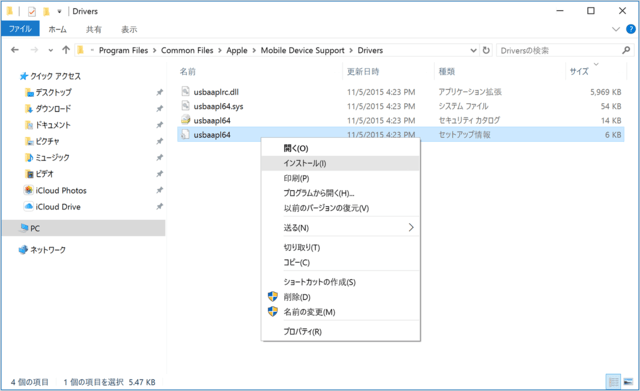
Step3:キーボードの「Windows+R」キーを押して、「ファイル名を指定して実行」コマンドを開く。
Step4:「ファイル名を指定して実行」ウィンドウにC:\Program Files\Common Files\Apple\Mobile Device Support\Driversを入力する。
Step5:「OK」をクリックする。
Step6:usbaapl64.inf又はusbaapl.infファイルを右クリックして「インストール」を選択する。
Step7:Windows PCからデバイス(iPod)を取り外し、コンピュータを再起動する。
Step8:デバイスを再び接続して、iTunesを起動する。
上記のiTunes iPod認識されない時の対処方法を試しても改善しない場合は、Apple Mobile Device Serviceを再起動するか、Appleサポートに問い合わせをしてください。詳細は、https://support.apple.com/ja-jp/HT204095 までにご参照ください。
iTunesがiPodを認識できない、iTunes iPod同期できない時の対策|iTunes代替ソフトをお試し
上記のiTunes iPod認識されない原因を特定しながら、おすすめの対処方法を使ってみたが、まだ改善できない場合は、iTunes以外、他のiPod曲同期ソフトを使うのがいかがだろうか。以下では、iTunesより使いやすくて、豊富な機能を持つソフトウェアをご紹介する。爆速・高音質でiPod(iPod Touch第7世代/第6世代/nano/Shuffleなど)にお気に入りの曲を移せる。
無料で使えるが、転送回数には制限があり、一日あたりの最大曲数は30曲まで。以下では、パソコンiPod曲移す方法をご紹介する。

これまでのシーズン1もシーズン2も、またスペシャル版も超高視聴率と記録したドラマのコード・ブルーはシーズン3情報公開された!正式名称は「コード・ブルー -ドクターヘリ緊急救命-」というコード・ブルー3rdは月9で放送されて、主役情報も公開された。また、コード・ブルー3放送されると同時に、最近月9視聴率取れない状況を逆転する役目も持つという。一刻も早くコード・ブルー -ドクターヘリ緊急救命-(3期)無料視聴したくてワクワクする人は多くいる。なんといっても最近視聴率のいい医療ドラマであり、しかもいままでもコード・ブルー3動画がトップ視聴率取れた上に、今回超豪華なるキャスト!コード・ブルー3rdで月9視聴率は一気に上がると信じられている。
コード・ブルー~ドクターヘリ緊急救命~THE THIRD SEASONに興味を持つ人は多いだろう。本文は、コードブルー3(コード・ブルー~ドクターヘリ緊急救命~THE THIRD SEASON)のあらすじ、キャスト、視聴率、評価&感想、無料視聴方法をまとめてご紹介する。
コード・ブルー~ドクターヘリ緊急救命~THE THIRD SEASONあらすじ
救命救急センターに研修生として赴任してきた若いお医者さんたちをめぐって奮闘している日々を描くドラマである。コード・ブルー -ドクターヘリ緊急救命-(3期)無料視聴する前に、コード・ブルー1stと2ndのあらすじを復習するほうがオススメ。
コード・ブルー動画シーズン1に、研修生として赴任してきた藍沢達は仕事が出来なかったフライトドクター候補から、だんだん成長してきた物語だった。そしてシーズン2に、研修を終わえて、それぞれのキャラとチャンスによって違う道で進む物語である。また、シーズン2が再生してきた七年ぶりのコード・ブルー3放送されると、藍沢達は一人前の立派なドクターに成長した姿が見える。主役の五人はみんな仕事もプライベートも自分の人生と向き合い始めた。白石と藤川は救命センターの救命医として奮闘しているが、緋山と藍沢は翔北病院を離れ、産婦人科と脳外科に入る。道は違うけど、シーズン2と比べると大きく成長したのは同じ。

コード・ブルー -ドクターヘリ緊急救命-(3期)無料視聴したいお方に要注意!2017年7月で、毎週月曜日21:00より放送されると発表された。また、月曜はプロ野球放送がないので、コード・ブルー3rdはふじテレビのドラマの中でもメインと言われている。
コード・ブルー動画第1期も第2期も主題歌がMr.Childrenの「HANABI」だった。HANABIといえば「もう一回」という歌詞は一番印象的であろう。コード・ブルー3rdにもう一回そのメロディーに出会うとしても案外なことではない
コードブルー3が放送開始|視聴率はどうなるのか
「コード・ブルー~ドクターヘリ緊急救命~The Third Season」(毎週月曜21:00~21:54 )より放送
初回の平均視聴率:16・3%(ビデオリサーチ調べ、関東地区)。シーズン1とシーズン2と比べてやや低くなる。(1stシーズンの初回は21・2%、2ndシーズンの初回は18・8%。)
Androidスマホで音楽を楽しむにはAndroid無料音楽アプリ
スマホで音楽を聴くには、音楽ファイルだけでなく、そのファイルを再生するアプリも必要である。今スマホ音楽アプリは山ほど多いが、無料音楽アプリランキングに有料アプリが混雑しているし、アンドロイド音楽無料アプリだとしても使い心地がいいとは限らない。これでAndroid無料音楽アプリがほしい時にはどっちにすれば全然分からない。ではこの記事でGoogle Play Storeに確認済みでアプリ内購入項目もないアプリを厳選して、オススメ音楽アプリTOP20をご紹介してあげる。
記事全文はこちら:https://www.macxdvd.com/blog/suteki-android-music-free-app-ranking.htm
無料音楽アプリランキングNo.1:Amazon Music
対応バージョン:端末により異なる
広告:なし
日本語対応:対応済み
インストール数:1億~5億
Amazonプライム会員に提供するアンドロイド音楽無料アプリである。アプリのダウンロードは無料で、追加料金などのアプリ内購入もなし。完全無料で100万曲以上の音楽が気楽に楽しめる。エキスパートが作成したプレイリストも用意して、再生履歴によって音楽をすすめる機能も便利である。スマホに保存される音楽も認識してくれて、再生もできる。自分の好みでプレイリストを作成したりできるし、ダウンロードもできるそうである。
スマホ音楽アプリNo.2:SoundCloud
対応バージョン:4.1 以上
広告:あり
日本語対応:対応不可
インストール数:1億~5億
界面が英語であるが、日本で「超高音質神アプリ」と評価されている。高品質で膨大なコンテンツで、このアプリを利用すればどんな音楽も楽しめる。初心者でもはじめから簡単に使え、音楽検索、プレイリスト作成、ほかのユーザーを検索、友達と音楽とプレイリストを共有など多彩な機能が内蔵している。また、Facebook、Twitter、Tumblrなどに共有することができる。
オススメ音楽アプリNo.3:Go Music
対応バージョン:端末により異なる
広告:あり
日本語対応:対応済み
インストール数:1000万~5000万
スマホ、SDカードに保存された音楽ファイルを再生するに専門的なスマホ音楽アプリで、ネット音楽の検索と再生などの機能も提供している。最新のAndroidバージョンも最新のAndroidスマホ機種もすぐ対応でき、更新がはやいのはそのメリットである。また、人気な音楽フォーマットが数多く対応しているので、Androidスマホに保存される音楽ファイルが簡単に再生できる
アンドロイド音楽無料アプリNo.4:SongFlip
対応バージョン:4.1 以上
広告:あり
日本語対応:対応不可
インストール数:1000万~5000万
オンラインで音楽を聴くにとても便利なスマホ音楽アプリで、世界範囲に無料音楽アプリランキングの常連アプリである。定番曲も最新曲も、より多い国家からより多いスタイルの音楽を聴くアプリで、ほかのAndroid無料音楽アプリに見つからない曲ならこのアプリに探しよう。が、ほかのほかのアンドロイド音楽無料アプリと違って、ストリーミング再生するので、Wifiがない時に通信料が高める恐れがある。
Android無料音楽アプリNo.5:音楽プレーヤー
対応バージョン:4.0.3以上
広告:あり
日本語対応:対応済み
インストール数:1000万~5000万
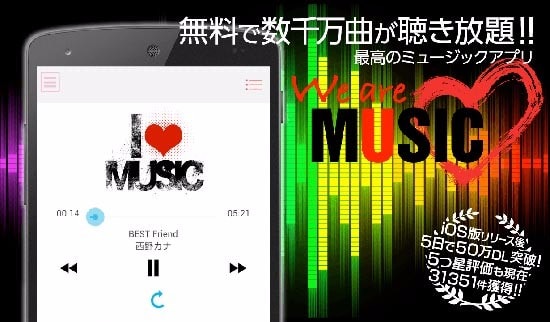
端末に保存される音楽プレイヤーであるがそれだけではない。MP3、AACといった一般的なフォーマットが全て対応しているので再生不対応問題はない。また、高音質音楽が多く提供されて、ダウンロードせずにオフライン再生できる。音質の向上と曲の検索など便利な機能が内蔵されて、今日本で一番人気なプレイヤーとも言えるし、どんな無料音楽アプリランキングでも常連である。
無料音楽アプリランキングNo.6:レコチョク
対応バージョン:2.3以上
広告:あり
日本語対応:対応済み
インストール数:500万~1000万
珍しく音楽がダウンロードできるAndroid無料音楽アプリで、日本で定番の音楽アプリである。高音質で再生できる上、ハイレゾも対応している(ハイレゾ対応端末のみ)。ダウンロードした曲を聴く時に歌詞が見れるし、その歌詞がカラオケのように色を変わっていくという機能も搭載している。音楽を聞きながらアーティストの情報やニュースなどが見えるし、これ以外再生機能も充実している。
スマホ音楽アプリNo.7:Jango Radio
対応バージョン:端末により異なる
広告:あり
日本語対応:対応不可
インストール数:500万~1000万
歌手別で音楽を聴くアプリであり、アプリに広告があるが再生中に広告がない。好きなアーティストと入力するだけで使い始まって、このアプリがスタイルが似た音楽をすすめてくれる。また、色々なランキングTOP100曲も提供している。「Today’s Top 100」という毎日のオススメTOP100曲も更新しているので、新しい音楽をどんどん発見して楽しめる。また、このアプリに登録すれば機種変換の時にログインするだけでデータが取り戻せる。
オススメ音楽アプリNo.8:Free Music
対応バージョン:4.0.3 以上
広告:あり
日本語対応:対応済み
インストール数:100万~500万
ご覧のように無料音楽が提供しているスマホ音楽アプリである。百万以上の音楽が提供して、検索したり聞いたりするにはとても便利と評価されている。連続再生/ジャッフル/ループといった再生モードで自由に音楽を楽しめる。プレイリスト作成と編集ができ、ハート付き曲も選択できる。トリミング音楽とスマホに保存された音楽両方も再生できる。また、このアンドロイド音楽無料アプリにダウンロード機能がないので、違法ダウンロードなどは一切ない。

iTunes MP3取り込めないと困っているの?!
「iTunesにMP3ファイルが取り込めない、ファイルをダブルクリックしても何も反応しない。iTunesは最新のもので、エンコーダーも普通に使用できる。他に分かりやすいiTunesにMP3を取り込む方法ってある?」「SDカードからiTunesにMP3をインポートしたくて、高性能で使いやすいiTunes音楽取り込みソフトがあれば教えてください」「iTunesにMP3を取り込めない。どうすればいいのだろうか」「YouTubeからダウンロードしたMP3をiTunesに取り込みたくて、何か良いソフトがあるのか。教えてください」と質問した人は多いだろう。
上記のように、iTunes MP3インポートできないことで困っている人は多いのではないだろうか。以下では、iTunesにMP3を取り込めない原因をまとめてみた。原因を特定しながら、iTunes音楽取り込み作業を始めよう。
iTunes MP3取り込めない原因①:iTunesは最新バージョンではない;
iTunes MP3取り込めない原因②:ライブラリーへの追加時にファイルを「iTunes Media」フォルダにコピーする(F)にチェックを入れていない;
iTunes MP3取り込めない原因③:iPhone/iPad/iPod中のMP3ファイルをiTunesに取り込めない;
iTunes MP3取り込めない原因④:パソコンがインターネットに接続されていない;
iTunes MP3取り込めない原因⑤:MP3ファイルのIDタグ情報に原因がある;
iTunes MP3取り込めない原因⑥:保護されたMP3ファイル又は保護されたMP3ファイルはiTunesに追加できない;
iTunes MP3インポートできない時の対策|高音質でiTunesにMP3を取り込める
iTunesはMP3は勿論、Alac、m4a、aac、waveなどといったファイルをサポートしているので、手軽にiTunesにMP3をインポートできる。だが、質問サイトではiTunes MP3取り込めないとよく聞かれる。上記の原因を特定しながら、もう一度iTunesにMP3を取り込んでください。
PCに保存しているMP3ファイルをiTunesにインポートする方法

Step1:最新バージョンのiTunesをダウンロード・インストールする。完了したら、iTunesを立ち上げてください。
Step2:メニューバー⇒「ファイル」⇒「ファイルをライブラリに追加」/「フォルダをライブラリーに追加」をクリックする。
Step3:iTunesに取り込みたいMP3ファイルを見つけ出してから、「開く」ボタンをクリックする。
Step4:上記の操作手順に従って、iTunes音楽取り込み作業が完了。
ダウンロードした音楽をMP3に変換してiTunesにインポートする方法
YouTube音楽/PATEFON.FM/Music Pleer/MP3BEAR/mp3.pm/Bee MP3などといった最も有名な音楽ダウンロードサイトからお気に入りの音楽をダウンロードして、MP3に変換してiTunesに取り込みたい人は少なくないだろう。以下では、YouTube音楽をMP3に変換してiTunesに取り込む方法を例としてご紹介する。
MacX Video Converter Pro:優れた動画変換ソフトで、実用的な機能が盛り沢山。動画変換・動画ダウンロード・動画編集が手軽に行え、高画質・高音質でYouTubeから音楽をダウンロードして、MP3に変換することができる。

Step1:まず、最新版のMacX Video Converter Proをダウンロード・インストールする。完了後、ソフトウェアを起動し、「YouTube」アイコンをクリックする。動画ダウンロード画面が現れる。
Step2:YouTubeからお気に入りの音楽を再生しながら、ソフトウェアにある「ペースト&分析」ボタンをクリックするか、手動的にYouTube音楽のURLをテキストボックスに入力し「分析」をクリックするか、お気に入りの音楽をソフトに読み込む。後は、出力フォーマットが表示され、一つにチェックを入れ、「実行」とクリックする。
Step3:「ブラウザ」をクリックして、ダウンロードした音楽ファイルの保存先を指定する。「自動的に変換一覧表に追加する」にチェックを入れておく。
Step4:確認できたら、「今すぐダウンロード」ボタンをクリックする。
Step5:YouTube音楽がダウンロードできたら、出力プロファイルが表示され、「音楽」⇒「MP3」⇒「完了」とクリックする。そして、右下にある「RUN」ボタンをクリックして、YouTube音楽をMP3に変換する。後は、iTunesにMP3を取り込む。
変換したMP3ファイルはパソコンに保存しているから、上述していた「PCに保存しているMP3ファイルをiTunesにインポートする方法」を参考にしながら、操作してみてください。iTunes MP3取り込めないことはない。
AAC、WAV、WMAをMP3に変換してiTunesに取り込む方法
MP3は汎用性が高く、対応しているメディアプレーヤーも多くて、AAC、WAV、WMAなどの音声ファイルをMP3に変換して、iTunesにインポートしたい人も多くなってきた。iTunes自体では曲を変換する機能があり、初心者でもすぐに使いこなせる。以下では、AAC、WAV、WMAなどの音声ファイルをMP3ファイル形式に変換し、iTunesに取り込む方法を紹介する。

Step1:iTunesを起動する。「メニューバー」⇒「編集」⇒「設定」⇒「一般」⇒「インポート設定」をクリックする。
Step2:「インポート方法」から「MP3エンコーダー」を選択し、「OK」とクリックする。
Step3:ある画面が表示されたら、「変換」とクリックし、iTunesは自動的に音楽ファイルをMP3にエンコードできる。
Step4:変換が完了したら、音楽で右クリックし、「プロパティ」をクリックし、「概要」タブから音楽の拡張子は.mp3になるかを確認する。
上記の操作手順に従って、手軽にiTunesにMP3を取り込める。それで、iTunesに追加されたMP3ファイルをiPhone/iPad/iPodに同期できる。
iTunes MP3取り込めない時の対処方法|無劣化でiTunes音楽取り込みを行う
いかがだろうか。iTunes MP3取り込めないエラーは、様々な原因によることが多い。エラーが発生したら、まずバージョンの確認、ファイルにコピー保護付きなどをチェックしてみる。そして、上記のiTunes MP3インポート方法を参考にしてください。どれも簡単に操作でき、初心者でもすぐに使える。利用用途によって最適な方法を選択してください。
質問サイトでは、無線でiPhoneの画面をテレビに映す方法ってあるのかとよく聞く。Apple TVでiPhoneをテレビの画面で映す時はiPhoneから音は出ない不具合がよくある。本文は、初心者でも分かりやすいiPhone TV出力方法をまとめてみた。操作が簡単で、iPhoneを大画面テレビに楽しめる。続きを読む>>
iPhoneテレビ出力可能?iPhoneテレビに映す方法ってある?
iPhoneは小型で、持ちやすく、一人では動画・音楽保存、写真撮り、動画撮影を行うにはちょうどいい。ご家族やお友達と一緒に鑑賞する場合、iPhoneより大画面のテレビの方がいいだろう。だが、iPhoneの画面をテレビに映すにはどうすればいいだろうか。
最近、ネットでは「iPhone7を使っている。iPhoneテレビ出力したい。アップルから出ているコードを使うと、動画とスライドショーしか移せないようである。iPhoneに映っている画面全てをTVに移すことが可能だろうか」「iPhoneに保存しているYouTube動画をテレビ画面で見る方法があるのか。初心者でも使いやすいiPhone TV出力ソフトを教えてください。」「iPhoneテレビに映す方法について。Digital AVアダプタ、Apple Lightning - 30ピンアダプタ、HDMIケーブルがあれば、iPhone7でも映像音声の出力は可能だろうか。その他に簡単な方法があったら、アドバイスお願いする」とよく質問する。
以下では、iPhoneの画面をテレビに出力するためには、初心者でも使いやすくて、簡単に操作できる方法(無線&有線)をまとめてご紹介する。それぞれにはメリットデメリットがあり、使用用途に合わせて最適な方法を選んでください。
iPhone TV出力|使いやすいiPhoneの画面をテレビに映す方法(無線&有線)
iPhoneで撮った写真、保存した音楽・動画、作成したスライドショーをテレビで観たくて、使いやすいiPhoneテレビ出力方法を見つけられないことで困っている人は多いだろう。心配しないで、以下では、iPhoneテレビに映す方法をご紹介する。
iPhoneテレビに映す方法無線(1):Apple TV
Apple TVではiPhoneの画面をテレビに映す(ミラーリング)機能を持っている。その機能を使って、iPhoneの画面をApple TVにワイヤレス送信して、iPhoneテレビ出力が可能となる。以下では、Apple TVを使って、iPhone TV出力方法をご紹介する。

Step1:お使いのiPhoneをApple TVと同じWi-Fiネットワーク上に接続する。
Step2: iPhoneホーム画面から「設定」⇒「Wi-Fi」をONにして、Apple TVと同じなWi-Fiネットワークを選択する
Step3:iPhoneホーム画面を下から上にスワイプする。コントロールセンターが表示されたら、「AirPlay」をタップしてから、「Apple TV」をタップする。そして、ミラーリングをONにしてください。
Step4:上記の準備ができたら、Apple TV上にiPhoneの画面が表示される。
メリット:パソコンを使わずWi-Fi経由でiPhoneテレビに映す。
デメリット:価格が高い。32GBモデルが18,000円位、64GBモデルが24,800円位。
iPhoneテレビに映す方法無線(2):Chromecast
Chromecastは、Googleから開発したHDMIドングルで、無線でミラーリング及びストリーミングを受信し、お気に入りのエンターテインメントを最大で4K Ultra HDとHDRの画質でストリーミングできる。Chromecastでは、本体をテレビのHDMI端子に差し込んで使用できる。最安モデルは4980円である。Chromecastを利用するには、HDMI対応テレビ、無線LANルーター、iPhoneが必要。

Step1:まず、ChromecastをテレビのHDMI端子に接続する。
Step2:iPhoneにChromecastアプリをインストールする。初期設定が表示されたら、Wi-Fiパスワードを入力すれば準備ができた。
Step3:Chromecast対応アプリのキャストアイコン(YouTube/NETFLIX/DTV/Huluなど)をタップし、テレビで再生する動画を選択する。
Step4:iPhoneで、Google Homeアプリを開く。左側のナビゲーションをタップしてメニューを開く。「画面や音声をキャスト」をタップし、Chromecastを選択する。
メリット:PCを使わずにWi-Fiを介してiPhoneテレビに映すことが可能;操作が簡単で、すぐに使える;
デメリット:iPhone本体が必要;ニコニコ動画には対応していない;
iPhoneテレビに映す方法無線(3):Fire TV Stick
Fire TV Stickは、アマゾンの製品で、複雑な設定を要らないで、ミラーリング機能を使って、ワイヤレス(Wi-Fi)を経由して、iPhone TV出力が可能である。ただし、Fire TV Stick本体にはAirPlay機能を持っていなくて、実行前、AirReceiverといったアプリを購入する必要がある。以下では、Fire TV Stickを使ってiPhoneの画面をテレビに映す方法をご紹介する。

Step1:AirReceiverをアマゾンから購入する時、「配信先」を「Fire TV Stick」を選択する。それで、自動で「Fire TV Stick」にAirReceiverがダウンロードする。
Step2:テレビの入力を切り替え、「Fire TV Stick」アプリ内から購入したAirReceiverを起動する。
Step3:iPhoneホーム画面から下から上にスワイプし、コントロールからAirPlayとタップする。その下に表示される「AirReceiver(AFTM)」をタップし、「ミラーリング」をONに設定する。
TIPS:Fire TV StickとiPhoneを同じWi-Fiネットワークに接続する。
Step4:上記の操作手順に従って、iPhoneテレビ出力が可能となる。「ミラーリング」をOFFにすると、iPhone写真や動画など再生しているコンテンツしか映せない。対し、ONに設定すると、iPhone画面をテレビに映す。場合によって選択してください。
メリット:単独で動作できる;ニコニコ動画とプライムビデオに対応している;対応アプリが多い;
デメリット:長時間で利用すると、テレビに接続しているスティックがかなり熱くなる。無線LANしか対応できない;
iPhoneテレビに映す方法有線(4):HDMIケーブル
iPhone画面をテレビに映すには、たくさんの人はHDMIケーブルを利用する。無線iPhoneテレビ出力アプリは価格が高くて、有線を選ぶ人も多い。HDMIケーブルが最適。家電量販店で購入できる。HDMIケーブルを使ってiPhone TV出力を行う前、HDMIアダプタを購入する必要がある。Apple LightningDigitalAVアダプタが一番おすすめ。

Step1:テレビにあるHDMI端子にHDMIケーブルを接続する。
Step2:iPhoneとApple LightningDigitalAVアダプタと接続する。
Step3:Lightning-Digital AVアダプタとHDMIケーブルを接続する。
Step4:Lightning-Digital AVアダプタにLightning端子があり、iPhoneを充電しながらiPhoneテレビ映すことが可能。
メリット:ケーブルを接続するだけでiPhoneテレビ出力が可能で、誰でも簡単に操作できる;
デメリット:有線接続が必要で、実行前、ケーブルの長さをチェックしておく;
【まとめ】最適なiPhoneテレビに映す方法を選び
当サイトでは、初心者でも誰でもすぐに使いこなせるiPhone TV出力方法を厳選して紹介している。それだけではなく、各種のiPhoneの画面をテレビに映す方法のメリット・デメリットも合わせて紹介している。だから、利便性、価格、使いやすさ、対応アプリを見ながら、どういったツールなら運用に載せることができるのか考えてみて最適なものを選ぶ。
Apple TV:
価格:16,800円(32GB);
サイズ:98mm×98mm×35mm;425g;
ビデオ出力:最大1080p;
ネットワーク:10/100BASE-T Ethernet 802.11a/b/g/n/ac Wi-Fi Bluetooth 4.0;
電源:USB-C(サービスおよびサポート用)内蔵電源
Chromecast:
価格:4200円(税別);
サイズ:72(長さ)×35(幅)×12(高さ)mm;34g;
ビデオ出力: 最大1080p;
ネットワーク: 802.11b/g/n Wi-Fi(802.11n 2.4GHz のみ);
電源:USB(USB ケーブルと電源アダプターが付属)
Fire TV Stick:
価格:4,980円;
サイズ:84.9mm×25.0mm×11.5mm;25.1g;
ビデオ出力:最大1080p;
ネットワーク:802.11a/b/g/n (MIMO);
電源:HDMI×1Micro USB×1
HDMIケーブル:
価格:5,549円(税込);
ビデオ出力:最大1080p;
アイフォン8バックアップできない時の対処方法|iPhone8バックアップ取り方まとめ
8Kとは?NHKにより8K放送の始まりに必要機材の8Kテレビ購入ガイド!

DVDをブルーレイにコピーできるのか。数多くのDVDをブルーレイにコピーし直したくて、何かよいDVD ブルーレイ変換フリーソフトがあるのかと聞かれるだろう。本文は、2017DVDをブルーレイにコピーする方法|PC初心者に優しいDVD BD変換無料ソフト ベスト3をまとめてみた。どっちでも無料で使え、初心者でもすぐに使いこなせる。続きを読みたい>>
無料でDVDをブルーレイにコピーしたい?!
ブルーレイはDVDより映像が高クオリティであるため、最も人気となってきた。DVDの解像度は720×480で、ブルーレイは1920×1080である。その他、ブルーレイの保存容量は片面1層タイプは25GB、片面2層タイプは50GB以上で、DVDディスクの5倍保存容量を持っている。ブルーレイはDVDより多くのメリットを持ち、それによって今後ブルーレイディスクが主流となるかもしれない。
臨場感や迫力のある美しい映像(1920×1080画素)を求める人々が増え、たくさんの人はDVDからブルーレイにコピーしたくなる。だが、複数のDVDをブルーレイに変換して、どんな操作手順があるのか。ブルーレイのビデオはBDAV/BDMVで、DVDのビデオはDVD-VR/DVD-Videoで、全く異なる規格のファイルで、DVDをブルーレイに変換するには専用的なツールを利用する必要がある。
ネットで「DVDをブルーレイにコピーする方法」と検索すれば、DVDfabをおすすめするページが多い。だが、DVDFabは30日間無料使用期限があり、ちょっと不便だと思う人もいる。ではDVDFabと同様、パワフルなDVD BDコピー機能を持つフリーソフトってあるのか。心配しないで、以下では、DVDFab以外のDVDブルーレイコピーフリーソフトをまとめておすすめする。どっちでも使い勝手もよくて、初心者でもすぐに操作できる。
TIPS:DVDからブルーレイにコピーする原因:
(1)保存容量が多い;
(2)3Dソフトが観れる;
(3)音質・画質が素晴らしく、録画機器・再生機器の性能がいい;
(4)DLNAに対応していて、大画面テレビで観れる;
DVDをブルーレイにコピーできるフリーソフトおすすめ|無料ダウンロード可能
ブルーレイには様々なメリットがあり、特に映像画質・音質が素晴らしくて、大勢の方々がDVDからブルーレイにコピーしたくなるだろう。以下では、DVDをブルーレイに変換できるフリーソフト、及び操作方法(図付き)をご紹介する。操作手順を参考にしながら、無劣化で手元のDVDからブルーレイにコピーできる。
DVDブルーレイコピーフリー①:multiAVCHD
multiAVCHDは、DVDをブルーレイに変換できる高性能な無料ソフトである。ブルーレイ作成を行えるだけではなく、複数のDVDをブルーレイにコピーする機能も搭載している。インターフェースが直感的で、機能が豊富、多くの方々に愛用されている。だが、ソフトウェアの表記が英語で、英語アレルギーの方にとってはちょっと不便だと思う。使い勝手がよく、下記の操作手順を参考にして、手軽に手元のDVDをブルーレイに変換できる。

Step1:multiAVCHDをダウンロード・インストールする。インストールが完了したら、手元のDVDディスクをパソコンに読み込んで、複数のDVDのVIDEO_TSだけを別のフォルダに移動する。
Step2:multiAVCHDを立ち上げ、DVDをドライブ機器に挿入する。
Step3:BD-REドライブ(F:)をエクスプローラで開き、VIDEO_TSを選択して、右クリックし、メニューから「コピー」をクリックする。
Step4:その後、先程VIDEO_TSが移動されたフォルダに戻し、このフォルダを右クリックしてメニューから「貼り付け」を選択する。
Step5:それで、複数のDVDの中身VIDEO_TSフォルダは新規作成のフォルダに移動できる。
上記の操作手順に従って、複数のDVDをブルーレイにコピーすることが完了。multiAVCHD のメニューのAVCHD/BDMV/DVD foldersを使ってDVDをブルーレイに変換することが可能だが、時々エラー・不具合があり、初心者にはおすすめできない。
DVDブルーレイコピーソフト②:DVDtoBD Express
DVDtoBD Expressは、DVDをブルーレイにコピーできる使いやすいプログラムである。つまりDVD―Video形式の映像ファイルをBlu-ray映像規格のBDMV形式に変換するツールである。英語表記だが、インターフェースが非常に簡潔で、初心者でも簡単に操作できる。更に、必要に応じて、入力と出力パスを設定することができる。初心者に優しいDVDブルーレイコピーフリーソフトだと高評価される。

Step1:DVDtoBD ExpressをSoftnicからダウンロード・インストールする。完了したら、このDVD BDコピーフリープログラムを起動する。
Step2:手元のDVDメディアをパソコンのドライブに挿入する。プログラム画面の「Source folder」欄のフォルダアイコンをクリックし、パソコンに読み込まれるDVDメディアを見つけて、VIDEO_TSをクリックする。「VIDEO_TS.IFO」が表示され、下の「開く」ボタンをクリックする。
Step3:DVDブルーレイコピーフリープログラムに戻り、「Destination folder」(出力ファイルの保存先)欄の右にあるフォルダアイコンをクリックし、保存先を変更することができる。
Step4:「Progress」欄が青色になり、進捗状況を確認することができる。その他、「Stage 1 」から「「Stage 3」のボックス欄がすべてが青色になったら、DVDをブルーレイにコピーする作業が完了。
Step5:保存先を開き、その中には「MUXED」フォルダがあり、これをクリックする。このフォルダの中には「BDMV」と「CERTIFICATE」があれば、DVDをブルーレイに変換する作業が成功。後は、ImgBurn、BurnAware Free、CDBurnerXP、StarBurn、FinalBurnerなとといった人気なブルーレイライティングソフトを使ってブルーレイメディアに書き込めばいい。それで、大画面のTVでもフルHD画質(1920×1080画素)のブルーレイ映像を視聴できる。
DVDブルーレイコピーフリー③:TMPGEnc Authoring Works 4
複数のDVDをBlu-rayにコピーして、BDMVにまとめたい場合は、TMPGEnc Authoring Worksは一番おすすめ。このDVDブルーレイコピーフリーソフトは、DVD BDコピーを行える他、メニュー作成、Blu-rayディスクの書き出し、設定の変更(字幕編集・ハイライトタイトルページ、容量調整など)を行うことも可能。入力対応フォーマットは多く、DVD-VR/DVD-Video/DVD-MSは勿論、AVI/MPEG-4/AVCHD/DV/HDV/DVR-MSなどといったフォーマットのメディアを読み込める。

Step1:まず、TMPGEnc Authoring Works4をダウンロード・インストールする。完了したら、このDVDブルーレイコピーソフトのインターフェースの右側にある「Blu-ray BDMV/NTSC(日本・北米向け)」をクリックする。「作成フォーマットを変更するためには………」といった画面が表示されたら、「はい」とクリックすればOK。
Step2:続いて、インターフェースの中央にある大きなボタンから「新規プロジェクトを開始する」をクリックする。そして、自動的に「入力設定」画面に戻る。
Step3:「入力設定」⇒「DVD、BD、AVCHD、HDVカメラ、メモリーカードリーダーなどから追加する」とクリックする。
Step4:後は、複数のDVDをセットしドライブに挿入し指定する。後は「次へ」とクリックする。DVDが解析されたら、DVDの中身が表示され、「全選択」ボタンをクリックするか、Blu-rayにコピーしたいビデオファイルだけにチェックを入れ、「次へ」と押せばOK。
Step5:続いて、オプション設定画面が表示され、「チャプター情報の読み込み」、「HDDにコピーする」から一つにチェックを入れてください。完了したら、OKボタンと押す。
Step6:完了すると、「入力設定」画面が表示され、そこでビデオファイルが追加されることを確認することができる。
Step7:右上にあるオプションから「追加ウィザード」をクリックし、「DVD、BD、AVCHD、HDVカメラ、メモリーカードリーダーなどから追加する」をクリックすれば完了。
DVDブルーレイコピーフリー④:DVDFab
DVDFab DVDブルーレイコピーソフトは、DVDをブルーレイに変換できるほか、複数のDVDを合併したりしてブルーレイにすることも可能である。先進的な機能を持ち、出力されたブルーレイの音質・画質がオリジナルと同じく、無劣化で出力されたBlu-rayを楽しめる。更に、このDVD BDコピーフリーソフトはWindows10&macOSでも動作でき、数回クリックするだけでDVDブルーレイ変換作業が完了。
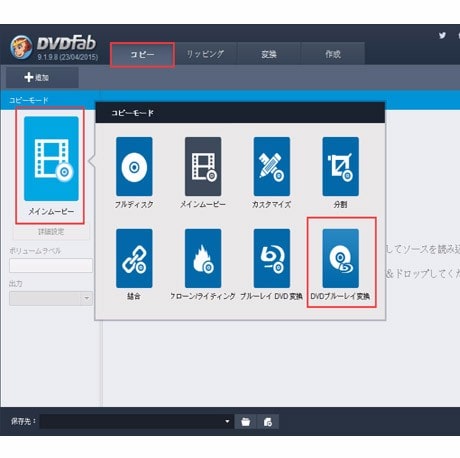
Step1:まず、DVDFab DVDブルーレイコピーソフトをダウンロード・インストールする。完了したら、ソフトを立ち上げ、左上にあるDVDFabロゴのアイコンをダブルクリックし、表示された画面で「コピー」⇒「コピーモードスイッチャー」⇒「DVDブルーレイ変換」とクリックする。
Step2:光学ドライブにDVDディスクを挿入するか、メインインターフェースにおける「+」ボタンをクリックしてディスクを読み込む。
Step3:ディスクが読み込まれたら、メインインターフェースに戻し、出力したBlu-rayのサイズや保存先などを指定する必要がある。
Step4:設定が完了したら、右下にある「開始」ボタンをクリックして、DVDをブルーレイにコピーする作業が始まる。進捗状況のプロセスが表示されるから、いつでも作業をキャンセルできる。DVDをブルーレイに変換することが長さによって時間が違い、少々お待ちください。
無料でDVDをブルーレイにコピーする方法|最適なDVD BDコピーフリーソフトを選ぶ
以上。DVDブルーレイコピーフリーソフト及び複数のDVDをブルーレイに変換する方法をご紹介したが、いかがだろうか。ブルーレイ保存容量が大きくて、多数のDVDディスクを一つのBlu-rayにまとめて変換したら、鑑賞したい時にすぐに取り出せたり、空間を空けることができる。更に、DVDでは高解像度の長編映画、地デジ番組、を収録できなくて、Blu-rayなら大丈夫。
ブルーレイをコピー方法大公開!市販・レンタル・BDレコーダーで録画したBlu-rayに全対応!
今回の記事では、「DVDとは」からDVDの種類、容量、DVDとブルーレイの違い、各種なコピーガードの仕組みまでDVDについての基礎知識だけではなく、人気なレンタルDVDや映画や、それらの市販やレンタルDVDをコピー・リッピング方法を詳しく解説する。
DVD記憶容量 - どれぐらいのデータ容量を記録できるか?
データの記憶容量によって、DVD-5、DVD-9、 およびDVD-10という3種類のDVDディスクがある。
DVD-5: 片面1層で、約4.7GBの容量が表示されるが、約4.37GB程度の保存しかできない(約120-133分の再生時間)。もっともよく使用されれるメディアで、4.7GBメディアとも呼ばれる。DVD5はDVD+R/DVD+RWとDVD-R/DVD-RWと互換性がある。
DVD-9: 片面2層で、8.5GBの容量が表示されるが、ディスクの実際の容量は7.95GBとなる(約240分の再生時間)。DVD+R9、DVD+R DLあるいは8.5GBメディアとも呼ばれる。DVD+Rと互換性がある。
DVD-10: 両面1層で、約9.4GBの容量が表示され、8.7GBぐらいのデータが保存することができる(約266分の再生時間)。これまでの普及率は低いが、NTSCとPAL規格の映像を記録するにはよく使われている。DVD5はDVD+R/DVD+RWとDVD-R/DVD-RWと互換性がある。
DVDの種類
DVDには、DVD-R/RW/RAM、DVD+R/RWなどたくさんの種類があります。種類によって、再生機器との互換性や、使用用途なども違う。 さて、それぞれの特徴を覚え上手に使い分けよう。
|
種類 |
特徴 |
|
DVD-ROM |
* 読み取り専用ディスクとなって、約4.38GBまでのファイルを保存する。 |
|
DVD-R |
* 一度だけ録画/記録が行える追記型のディスクで、記録可能な容量が4.7GBである。 |
|
DVD-RW |
* 書き換えが可能で、記録できる容量は4.7GBである。 |
|
DVD+R |
* 基本性能は-Rに準じており、一度だけ録画/記録が行える追記型のディスク。 |
|
DVD+RW |
* データの書き換えが可能なDVD + Rという、記録できる容量は4.7GBである。 |
|
DVD-RAM |
* 書き換えが可能で何度も記録できるディスクで、記録できる容量は片面1層で4.7GBである。 |

映像の保存には、DVDディスクのほか、ブルーレイディスクもよく使われている。近年、映像ソフト市場、ついにBlu-rayがDVDを上回る。ブルーレイの記録用ディスクの値段は1枚当たり200円ほど。一方、DVDのほうは1枚当たり40円ほど。高価な物は、安い物より高品質の可能性が高いというが、DVDより、ブルーレイはどこか優秀するか、DVDとブルーレイの違いはどこにあるかと気になる。そして、以下の文を読んでください。
1. 画質:DVDのかわりにブルーレイを選ぶのは、画質が重要なものをいう。私達が普段観るDVDの解像度は全て480i「720×480」固定で、Blu-rayはほぼ全て1080p「1920×1080」である。つまり、Blu-rayの綺麗さはDVDの綺麗さの6倍になる。だが、ブルーレイの高画質もハイビジョンテレビと呼ばれる高解像度で大画面の製品でないと、それほどありがたみを感じないということである。例えば、21インチほどのテレビとブルーレイを繋げても、DVDとの差はほとんどない。
ご注意:ブルーレイのプレーヤーには、アップスケーリング機能なるものがある。DVDを見るときも映像が綺麗になるとのことである。だが、そんなにビックリするぐらい鮮明になるかとイマイチ。
2. 記録容量:DVDに比べ、ブルーレイの記録容量が圧倒的に大きい。CDやDVDの赤い色のレーザー波長は650nm(ナノメートル)に対して、ブルーレイディスクの青紫色のレーザー波長は405nmとさらに短波長。この青紫色レーザーを使うことで、ビームスポットの微小化を実現した。さらに、光を絞りこむ能力に優れた高い開口数(NA)のレンズを採用。DVDの0.6を上回る0.85まで光の密度を高め、トラックピッチをDVDの半分以下にしている。その結果、従来DVDメディアの書込容量片面1層4.7GB、片面2層8.5GBに比べ、ブルーレイディスクは片面1層25GB、片面2層では50GBと5倍以上の大容量を実現。
3. プレーヤーとの互換性:Blu-rayプレイヤー、Blu-ray対応のPCという機器がないと、Blu-rayは再生することができない。なので、持ってない人は、Blu-ray対応プレイヤーを買わないといけない。DVDなら今はどの家庭でも、どの車でも再生できるので、特に心配は要らない。
DVDコピーガードとは

著作権の保護とDVDの不正コピーを防止するため、市販やレンタルDVDは様々なコピーガードがかかっている。それらのコピーガードが目に見えないが、コピー作業をしようとすると、読み込みエラー、プロテクションエラー等が発生してしまう失敗談が山積みほど多い。さて、基本的に商業用DVDに施されたコピーガードの信号の原理と特性を見てみよう。
1. Disney X-project DRM:ディズニーやピクサー系のDVDに施された独占のコピーガード。一枚のDVDに99タイトルの映像を持って、映像サイズが40GBより大きい。それらの99タイトルのいずれも本物に見えるが、実は一つを除いて全てが偽物である。ディズニーDRMは、これまで最も扱いづらいコピーガードである。「DVDFab」を筆頭とする通常なリッピングソフトは全滅したようである。それに対して、新登場したDVDリッピングソフトMacX DVD Ripper ProはディズニーDRM解除のエースとして、近年愛用者がますます増えてきた。
2. リージョンコード: DVD-Videoの再生可能地域を限定するコード。ディスクとプレーヤの両方がそれぞれ固有のコードを持って、両者のコードが一致しないと再生できない。
1:カナダ、米国、および米国領。
2:ヨーロッパ、西アジア、北アフリカ、南アフリカ、日本。
3:東南アジア。
4:メキシコ、中南米、南太平洋。
5:アフリカ、南北アジア。
6:中国。
0:リージョンフリー化DVD
ご注意:世界で販売されているDVDソフトは、大きく分けてPAL方式とNTSC方式の2種類がある。日本とヨーロッパが同じリージョンに含まれているが、映像規格が異なる(NTSCとPAL)ため、日本でヨーロッパ向けの作品を再生できない場合もある。ただし、一部のパソコンでは再生できることもある。
3. DVD CSS(Content Scramble System):松下などが開発したDVD-Videoのコピーガードである。マクロビジョンなどとあわせて使われている。40ビット長の暗号キーにより暗号化される。CSS自体はコピープロテクトではなく、認証機器での再生をさせるために付けられた、アクセス制御の技術である。DVDの実際のコピーガードはマクロビジョンと考えられる。現在市販されているDVD-Videoには、このCCSコピーガードにかけられているといってもよいだろう。
4. ソニーArccOS:ソニーが開発したコピーガード。DVD内にバッドセクターを作りコピーを防止する。当コピープロテクトが施されたDVDの中身を確認すると、非参照素材に怪しげなタイトルが存在し、再生すると「ジャンピングボーイ」と呼ばれるムービーが表示される。ディズニー、ピクサー系が多く採用する。
5. APS (Analog Protection System):アナログ(テープ)のコピーガードです。特殊な信号を入れるので、ビデオデッキ等でダビングするとコピーした方の映像は正常に再生できないようになる。APSはマクロヴィジョンとの契約が必要で、利用料はタイトルホルダー様が直接マクロヴィジョンに支払う。この契約が締結されないと、APSの機能を利用することはできない。
6. UOPs(User Operation Prohibition): DVDの市販メーカー側よる禁止操作など、特定の操作を禁止するDVDコピーガード。具体的に言えば、DVD冒頭のロゴ・コマーシャル等々、ユーザーが操作・スキップ・早送り不能な部分に利用されている。
要するに、DVDコピーガードはの信号の原理と特性によって働きの仕組みも違っているが、DVD不正コピーの防止を目指している。コピーガード付きDVDのコピー作業を順調に進めるため、第三者のDVDリッピングソフトウェアが必要。DVDコピーガードにもっと詳しく知りたいなら、ウィキページをご覧ください。
DVDディスクの未来は?DVD離れはこのまま永遠に続くのか?
趣味趣向の多様化や新しい受信メディアの登場に伴い、物理メディアとして提供されるDVD・BD(ブレーレイディスク)による映像ソフトの市場規模は年々減少を続けている。全般的にはセル(販売)・レンタル(貸出)共に縮小傾向にある。2013年からは白書上の総売り上げデータに「有料動画配信市場」を計上したため合計額は増加しているものの、物理メディアのみに限れば縮小を継続していることに変わりはない。ではなぜDVD・BD離れが起きているのか。その理由を探ろうとした結果は以下通り:
Netflixやhuluなどの有料動画配信サービスから気軽にお気に入りの動画を買えるようになった;
光学式ドライブが内蔵されていないMacやPCの利用者が多い;
iCloud、Dropbox、Googleドライブなどのクラウドサービスが人気になって、大容量ファイルやデータの保存には役に立つ。
テレビやDVDプレーヤーより、iPhone iPad Xperia Andriod Galaxyなど各種のポータブルデバイスで映画鑑賞したほうが流行っている。
レンタルDVDの利用には、わざとレンタルビデオ屋へ足を運ぶ必要もあるし、DVDを延滞している時に、DVD本体の価格より高い金額の延滞料を払わないといけない時もある。
それにもかかわらず、やはりDVDのほうが安心できると思う方もいるらしい。そして、ご個人的な使用用途に合って、DVDをコピーやリッピング、及び他の動画形式MP4、MKV、AVI、MOVへ変換したいかもしれない。その時、コピーガードを解除できる第三者のリッピングソフトが不可欠。

iPhone8、iPhone8 Plusではなく、2017アイフォンの最上位記念モデルはiPhone X!
初代iPhone発売から10周年を迎える2017年に登場する新機種は、ライバルの大手メーカーや、ファンにずっと注目されている。今年、アップルは「iPhone7」、「iPhone7 Plus」のアップデート版と10周年記念モデル版の3機種を用意しているようである。現時点で、この3機種の正式名称は、最初の「iPhone7s、iPhone7s Plus、iPhone 8」のかわりに、「Phone8、iPhone8 Plus、iPhone X」で登場することがわかった。3機種の中で、最上位モデルiPhone Xは前モデルからどう進化するかと大騒ぎ。今回の記事では、iPhone Xいつ発売か、各キャリアによってのiPhone Xの購入価格、及びiPhone XのSIMフリー価格、アイフォンX新機能、スペック、買うときに注意すべき不具合なんかを詳しく解説する。
記事全文はこちら:http://u0u1.net/FQu7
【9/13日更新】iPhone Xいつ発売:公開日・予約日・発売日に関する最新情報
以下時間表示は日本時間。
公開日:9月13日(水)
予約日:10月27日(金)
発売日:11月03日(金)
Appleは、2017年9月13日午前2時から(日本時間)、例年の新製品発表の秋イベントをクパティーノのApple新本社のイベントホール「Steve Jobs Theater(スティーブ・ジョブズ・シアター)」で開催した。新型iPhone Xが今度のイベントで公開されるのは明らかになった。近年、Appleは発表の週の金曜日に予約開始日を設定し、その一週間後の金曜日に発売日を設定するパターンが多いので、iPhone Xの予約日は9月15日(金)で、発売日は予約開始の1週間後の金曜日9月22日(金)となる予測されているが、実に、iPhone Xは11月3日で国内発売、予約開始は10月27日という。
iPhone X価格:本体価格・各キャリアの実質価格・SIMフリー価格
iPhone Xは64GB、256GBの2モデル展開で、iPhone X本体価格以下通り(いずれも税別):
64GB : 11万2800円
256GB :12万9800円
製造コストと部品コストの上昇によって、従来のモデルと比較して、iPhone X はiPhone史上で一番高価なモデルとなるニュースが絶えずに報道されている。中国の関連サイトに掲載されている情報によると、現役のiPhone 7より、iPhone X一台に1~2マ万円高くなるようである。ところで、これまでのiPhoneと同様、各国の為替レート、税金(増値税という付加価値税、消費税のような税)によって、世界各地のiPhone Xの価格には違いがある。例えば、香港と中国大陸地区では、香港は無税なのに対し、中国大陸では税金が高くかかってくるので、大陸地区と比べて価格は香港の方が安い。いずれにせよ、iPhone Xの価格差は国によってさまざま。他にApple Care+などのサービスも付帯させると価格も変わってきてしまう。
今回、iPhone X(テン)の価格はやっと公開された。最上位モデルとしても高価すぎるではないかと思う人も結構いるらしい。この時点で、大手3キャリア(ドコモ、au、softbank)で新型iPhone Xの実質価格と販売プランはまだ公開されていないが、公開されると、すぐ最新価格情報を本文に追加するので、少々お待ち下さい。

2017年新モデルiPhone Xスペック詳細一覧
ディスプレイ:5.8インチSuper Retina HD OLED Multi Touch、True Tone ディスプレイ、1000000:1(標準)、最大輝度 625cd/m2 (標準)、 広色域対応(P3)
カラーバリエーション:「スペースグレー」と「シルバー」の2色展開
サイズ:143.6 x 70.9 x 7.7mm、174g
搭載OS:iOS11
CPU:A11 Bionic + ニューラルエンジン M11モーションコプロセッサ
ROM容量:64 / 256GB
RAM容量:3GB
バッテリー:通話 21時間、インターネット通信 最大12時間、ワイヤレス動画再生 最大13時間、ワイヤレス音楽再生 最大60時間、30分で最大50%充電
背面カメラ:12MP iSightカメラ x2、広角f1.8、望遠f2.4、光学手ぶれ補正、光学ズーム、10倍デジタルズーム
前面カメラ:7MP True Depthカメラ、ポートレートモード、ポートレートライティング(ベータ版)、Retina Flash、広色域キャプチャ、自動手ぶれ補正
その他:顔認証「Face ID」機能、ワイヤレス充電機能、新しい操作、インターフェース、革新的なセルフィー「TrueDepthカメラ」
防水防塵:IP67(耐塵防浸型)

iPhone X新機能:デザインを含め、前世代モデルからどう進化するか
iPhone Xデザイン
●前面は上から下までスクリーンで覆われ、上部には前面カメラやセンサーが収められた台形の出っ張りがある。
●さらに画面の周囲のベゼル(枠)は存在しないかのように薄く、ホームボタンは姿を消した。
●カラーバリエーションはスペースグレイとシルバーの2色。
● 前面だけでなく、背面もガラスを採用(背面ガラスはiPhone 4S以来)。
シルバー、スペースグレイから2色から展開する。現在のアルミニウム合金からガラスへ変更して、ガラス製筐体となっている。画面がベゼルギリギリまで伸びた極狭ベゼルレスデザインになるとされて、上部もカメラセンサー部を除いて液晶になる。そして、「顔認証」のみ搭載、Touch IDが廃止されることにより、さまざまなユーザーインターフェイス(UI)の変更が行う。例えば、ステータスバーの中央にあった時刻表示が、左側に寄っている。電波シグナルやWi-Fi強度は左右に振り分けられる形で表示される。言語の切り替えや音声入力アイコンが、現在のiOSのキーボードとは異なり、キーボード下部に移動している。
iPhone Xに搭載するOLEDディスプレイ
●鮮やかな色を映しだし、漆黒も再現するiPhone史上初の有機EL
●436×1,125ピクセルの超高精細仕様;
●「Super Retinaディスプレイ」、周囲の光を検知して画面の色合いを最適化;
● 「HDRディスプレイ」
OLEDディスプレイとは、有機ELの仕組みを応用した薄型ディスプレイのことである。電気を流すと光る有機物質を利用しており、液晶やプラズマなどと並んで次世代のディスプレイ技術の一つとして注目されている。薄型化が実現しやすいことがその特徴の一つである。今度、新型iPhone Xは上下いっぱいに広がったOLEDディスプレイを搭載することがわかった。そして、iPhone XとiOS 11の組み合わせでは画面の焼付きを防ぐ機能が搭載されているので、iPhone Xのディスプレイが汚くなってはシャレではすまないことに心配しなくてもいい。
iPhone Xカメラ
●f/1.8の6枚構成のレンズ、デュアル光学式手ぶれ補正(OIS)搭載。
●望遠レンズにも手ぶれ補正が搭載。
●ポートレートモードの進化
● 標準のカメラモードも進化
●4Kは60pへ進化
まず、iPhone Xには縦長のデュアルカメラを搭載する。外向きカメラは1,200万画素となっていて、4K/60fpsおよび1080p/240fpsが撮影可能。内向きカメラは700万画素となっていて、1080p/30fpsに対応しているという。そして、「iPhone X」の純正カメラアプリでは、画面上部の切り込みとホームバーを配慮したUIに変更されている。確かに画面幅一杯にUIは広がらず、上下に余白があることが確認できる。iPhone Xに搭載するカメラは、ライバルのSony製Xperia XZ Premium(外側カメラは約1,900万画素、内側カメラは約1,300万画素)と比べて、どっちが勝つか?
iPhone Xに搭載するワイヤレス充電機能
●Qi規格のワイヤレス充電に対応。
●わずか30分で最大50%充電可能。
●iPhone Xのために開発されたワイヤレス充電器「AirPower」が2018年登場。Apple Watch、AirPodsなど最大3台を同時充電。
2014年発売のiPhone6から、ワイヤレス充電機能をiPhoneへ搭載することが期待されている。Andriodスマホの巨頭Samsungは、すでに2015年発売のフラッグシップモデルGalaxy S6 edgeから、ワイヤレス機能を実現することに対して、iPhone6の発売から約3年後となる2017年には、やっと、アップル社は、新型モデルiPhone X、iPhone8、iPhone8 Plusへ、「Qi」規格に対応したワイヤレス充電機能を搭載することが決まった。そして、iPhone8/8 Plusは、ワイヤレス充電対応のため本体背面パネルが金属製からガラス製に変更される影響で本体サイズがわずかに大きくなるという。なお、ワイヤレス充電は7.5W規格になり、充電速度にはあまり期待できないのではないか、との噂もある。

iPhone Xに搭載する顔認証機能(Face ID)
●指紋ではなく顔による生体認証システム。
●ドットプロジェクタ」「赤外線カメラ」「投光イルミネーター」で構成される「True Depthカメラシステム」を活用している。
上下いっぱいに広がったOLEDディスプレイを搭載するため、iPhone Xには、従来の指紋認証(Touch ID)を廃止して、顔認証(Face ID)がセキュリティー認証機能に用いられるとされている。この顔認証を支えるのが、iPhone Xに搭載された数々のセンサーである。両手がふさがっていても認証可能、センサ部分に触れないから衛生的、生体の状態の影響による誤作動が少ないと顔認証機能固有のメリットである。だが、ここ数日、Galaxy Note 8では、端末にユーザーの顔写真を見せても本人と認証されるため使い物にならないという話がある。iPhone Xで同じ問題が起きないのかという疑問である。スマホのセキュリティを気にする人はにとって、それは大事なことだろう。
iPhone Xを買うべきか?
2017年に色々な新モデルのスマホが登場するので、機種変更したい方にとって、特にiPhoneでもandroidでもいい場合、どれがベストな選択肢かと迷っているかもしれない。具体的に言えば、Xperia系には「Xperia XZ Premium」「Xperia XZs」「Xperia XA1」「Xperia XA1 Ultra」「Xperia XZ1」「Xperia XZ1 Compact」「Xperia XA1 Plus」がある。Galaxy系には「Galaxy Note8」、「Galaxy S8」、「Galaxy S8+」、「Galaxy J7」、「Galaxy J3」がある。そして、「HUAWEI P10」、「シャープ AQUOS R」、「VAIO VAIO Phone A」、「iPhone 8」、「iPhone 8 Plus」など多すぎる。どれも各自の魅力と使い勝手の良さがあるが、高価すぎるiPhone Xへ手を出すのは賢明か。
もちろん、アップル社の最先端技術を体験したいなら、iPhone Xをオススメする。iPhone Xはアイフォンの10周年記念モデルとして、新機能やスペックの方面では、申し分はない。だが、iPhone Xの最上位モデルは13万円以上かかるが、その分の価値があるか。やはり予算に合って決まったほうがいいではないか。
iPhone X不具合はあるか
どんなに優秀なモデルでも、意外にドラブルや不具合は発生してしまうことがよくある。スマホのカメラ性能に高い定評のある「ソニー」の2017新フラッグシップモデルXperia XZ Premiumは、撮影した画像の一部が歪むという症状で、ユーザーから不満の声が多い。iPhone Xはまだ発売されていないので、iPhone X不具合の報告もない。iPhone X不具合報告できたら、すぐこのページへ追加する。

iPhone Xにおいて、ネットからの反応は何か?
(1)キーワード:iPhoneXの外観が好きになれない
「まだ発表されてませんけど、iPhone8(7s?)とiPhoneXならどちらを買うべきでしょう?個人的に新しい物好きではありますが、スペックは別としてこれまでリークされている情報を見る限りイマイチiPhoneXの外観が好きになれません。先ずホームボタンの無いiPhoneって背面のロゴが無ければAndroidと一見見分けがつかない気がするし、画面上部の切り欠きが何とも格好悪く見えます。有機ELってのもそんなに高性能なんでしょうか?」
(2)キーワード:iPhoneXは顔認証
「新型のiPhone8(X)は顔認証でロック解除などされるそうですが、 例えば自宅寝室で電気も消した真っ暗闇の中でiPhone8(X)を使用したい場合、暗くて顔を認識出来ず、ロック画面から先に進めないなんて事は起きないのでしょうか???」
(3)キーワード:iPhoneXは鬼高い
「フルモデルチェンジされるiPhone8がいよいよ発売されますね!!価格が最低11万?ということで鬼高いですが皆さん買い替えますか??自分はiPhone7に変えたばかりなので変えるか凄く悩んでいます!」
記事全文はこちら:http://u0u1.net/FQu7

2017年秋にiOSシステムが大型更新を向かえ、iOS11にリリースする予定である。いままでのiOS11最新情報によると、今回のiOS11新機能に期待されるものがおおくあり、今のiPhoneもiPadもiOS11にアップデートしたらより便利でより知能的で、全新な世界が感じると言える。でも今度のiOS11リリースに心配させることもある。iOS11対応機種にはiPhone5シリーズが外されて、それにiOS11が32bitアプリに対応しないので何十万のアプリが動作不可となるわけ。このようなデメリットがあっても今回iOS11にアップデートする価値が絶対ある!
記事全文はこちら:http://urx.red/FYzY
iOS11新機能を早めに知る!iOS11アップデートを行ったら楽しめること!
iOS11に最も期待される新機能といえばAR対応であろう。ARゲームもだんだん流行ってきた今はiPhoneのライバル機種は既にAR機能に対応済で、VRメガネのようなデバイスが発売されたが、iPhoneはiOS11にアップデートしてからいよいよAR対応になる。

リリース!WWDCで発表されたiOS11新機能!
カメラ:画質のより良い写真が撮れる上に、写真にクラシックな雰囲気を加えるフィルタがかける機能もついている。Live Photoにも新機能追加され、後ろに戻ったりすることができる。また長時間露光機能も利用できるようになる。写真整理も一段的に便利になり、写真を撮った時間と場所によって分類したり、写真に映した顔を識別して、撮された人によって分類することもできるようになる。
APP Store:iOS11リリースによって、全新なApp Storeが利用できる。一から作り直したApp Storeで、好きなアプリを利用するまでずっと便利になる。もっと見やすい界面に専門なゲームタブも追加できる。毎日オススメのアプリも推薦してくれる。また、興味があれば開発者たちのストーリーが読める。世界初公開された情報は、一新されたApp Storeで手に入れることができる。ちなみに大人気ゲームの「Monument Valley」の続作もApp Storeで登場した。
メッセージ:より少ない操作で、より多い機能を実現する。それはiOS11のあらたなメッセージである。再デザインしたメッセージアプリで、ステッカー、絵文字、ゲームなどを友達と共有できる。また、更新されたApp Payにより、メッセージで送るものはお金もある。より多彩なコンテンツをより便利に送るのは、新しいメッセージがくれる新しい体験である。
Siri:iOS10で第三方アプリと協力できるとなったSiriは今回、より知能的になり、より多彩な機能ができる。先進的な機械学習と人工知能により、Siriは表現能力が向上された。より強い理解力により自然な声、今回のSiriは本物のアシスタントのように現れた。また、通訳機能が追加されて、英語を中国語、スペイン語、フランス語、ドイツ語、イタリア語に通訳することができ、日本語は数ヶ月間以内に追加される様子である。
コントロールセンターとロック画面:いままでより多い機能をコントロールセンターに収めることになった。最もより使われる機能をコントロールセンターによって簡単に設定したりすることができ、これからは設定できる機能が多くなり、操作も簡単になる。操作をより一段に簡単させるのは、変更されたロック画面である。今日の通知をすべて示してくれて、見逃した通知も見れるようになった。
マップとそのおやすみモード:ショッピングセンターなどに入ったらマップが利用できない?これから屋内のマップも利用できる。既にサポートされたところに一番近いカフェやお店などを探したり、出口を示してくれたりすることができる。また、マップで運転中が判断されたら、おやすみモードが利用できる。緊急通知以外に邪魔するものは一切入ってこないので、運転に専念できる。
より良い睡眠のために、今度のiOS11リリースされて、「ダークモード」と「スマートスリープ」が搭載される。ダークモードにより夜に、そして暗い環境にテーマカラーが暗色系に切り替わって、目に優しくなり、眠くようになるための機能である。
バッテリー駆動時間をできるだけに長くなるためのiOS11新機能もある。iOS11対応機種に大きいスクリーン機種が多いので、時間を確認するだけでロック解除するのが贅沢ので時間だけを「常時表示」される機能が追加される。またWifiのエネ消費を低くするために「スマートWifi」機能でWifiに連携する場所だけWifiをオンにする。バックグラウンドのアプリもタップ一回で終了できる。
iOS10からiOS11にアップデートしたらたいへん便利になるからアップデートを強く薦める。ホーム画面にウィジェットが追加・設定したり、通知から直接返信したりして、またSiriもより知能的になる。iOS11が32bitアプリに対応できないとしても絶対アップデートする。

アップデートできる?iOS11リリース時間とiOS11対応機種
iOS11とiOS11新機能はWWDCで公開た。まもなく開発者はiOS10.3.2からiOS11にアップデートできるが、iOS11アップデートを実行したい一般ユーザーにとって、9月20日にiOS11リリースされてからアップデートできる。2017年iPhone新機種のiPhone8、iPhone8 PlusとiPhoneXも公開されて、iOS11にも対応できる。では今お持ちのiPhone/iPad/iPodがiOS11アップデートを行えるのか。これからiOS11対応機種を確認しよう。
iPhone:iPhone5s, iPhone 6, iPhone 6 Plus, iPhone 6s, iPhone 6s Plus, iPhone SE, iPhone 7, iPhone 7 Plus, iPhone 8, iPhone 8 Plus, iPhoneX
iPad:iPad 第5世代, iPad Air, iPad Air 2, iPad Pro 9.7-inch, iPad Pro 10.5-inch, iPad Pro 12.9-inch, iPad mini 2, iPad mini 3, iPad mini 4
iPod:iPod touch第6世代
上記のiOS11対応機種リストから見れば、iPhone5/5C、第四世代iPad、iPod Touch5は対象外。つまり、iPhone5/5C、第四世代iPad、iPod Touch5はiOS11アップデートを実行できないとのこと。
iOS11アップデートする方法:一発成功するための準備
確認すべくこと
iOS11が32bitアプリに対応しないが、32bitアプリがインストールしたデバイスをアップデートしてもそのアプリが起動できない以外に不具合がない。でも念のために確認することがいくつある。
まず互換性の確認で、iOS11対応機種かないかと確認してください。
また、iOS11リリースする時に中止されたら文鎮化になる可能性が高いので、バッテリーを確認してください。
iOS10からiOS11にアップデートする時にアップデートデータをダウンロードするので、Wifi接続と空き領域を確認してください。
そして最後に、iOS11になったらロック解除パスワードなどが求められるので、一応ログイン情報を確認してください。
iOS11アップデートを行う前、データをバックアップしておく
iOSシステムバージョン変更する時に必ずデータをバックアップする。iOS11新機能ありながらiOS11不具合もある。万が一にiOS10にダウングレードする時に、iOS10でバックアップしたデータが必要である。ではこれからiOSデバイスからデータをパソコンにバックアップする方法をご紹介しよう。
まずはMacX MediaTransをダウンロードしてインストールする。起動して、次のように見える。
MacパソコンにiOS11にアップデートしたいデバイスを連携してください。このiOSデバイスがはじめてこのパソコンに差し込む場合に、「このコンピューターを信頼する」と選択すると求められる。そして、指示の通りにiTunesを設定して、「了解」と書かれたボタンをクリックして、ソフトの機能選択界面に進む。
iOS11アップデート方法:OTAアップデートで簡単
一番オススメの方法はOTAでアップデートである。簡単で、パソコンとの連携はいらない、また操作が間違い可能性もめったにない。iOS11リリース時間になったらiOS11対応機種にすぐ通知が出てくれて、iOS11新機能が利用できるまではタップ数回だけ。ではこれからiOS11アップデートする手順をご紹介しよう。
ステップ1:設定アプリに「一般」にタップして、「ソフトウェアアップデート」に入る。こうすればiOSが最新か自動的に確認する。iOS11リリース時間になったら、iOS11に関する情報が表示される。「iOS 11」の下にはアップデートファイルのサイズがあり、デバイスの空き領域が足りるかと確認してください。
ステップ2:「ダウンロードとインストール」にタップしてください。この時にはネットが必要であるので、安定なWIFI環境を確認してください。これからアップデートファイルをダウンロードしてインストールするので、しばらくお待ちください。またiOSデバイスが再起動したりすることがある。デバイスが再起動すると、完成に近い。
ステップ3:iOS11アップデートファイルをインストールしたら再起動したりする。そして、デバイスの指示に従って、iOSデバイスを設定する。そうするとiOS11アップデートが完成し、iOS11新機能が利用できる。
Tips:iOS11リリース時間になったばかりな時に、アップする人が多いので失敗することが多い。二三日待てば順調にアップデートできる。またiOS10前のiOSが搭載するデバイスの場合に、まずiOS10にアップすることが必要というわけである。
記事全文はこちら:http://urx.red/FYzY

iOS11ダウングレード方法詳しくご紹介|iPhoneダウングレード失敗しないように
待ちに待ったiOS11が公開された!今回大きく進化され、新機能を一刻も早く試してみたい人は今ようやくiOS11にアップグレードできる。が、より高速な動作スピード、より便利な新機能を楽しむ同時に、不安定と不具合でとても困る。iOS11新機能とiOS11不具合両方も考えた結果、やはりiOS11バージョンダウンして、iOS10に戻すことにした。ではこれからiPadとiPhoneをダウングレードする方法とiOSダウングレードできない不具合を避けるように準備をご紹介してあげる。
記事全文はこちら:http://urx.red/FYze
iOS11バージョンダウンを行う前に、チェックすべく項目と準備
iOS11ダウングレードすることが失敗したらiPhoneのデータが全て失ったり、iPhone動作がおかしくなったりして、最悪の場合にiPhone文鎮化されてしまう。iOSダウングレードできないことを避けるために、チェックすべきな項目があり、万全な準備もするほうが賢い。
バックアップ
iOSをバージョンアップする前にバックアップすることを強くオススメする。iOS11にアップしてからバックアップしたファイルはiOS10に利用できないので、iOS11ダウングレードしたらiOS10で作成したバックアップファイルが必要である。でもバックアップしておいたファイルがなくても、iOSデータ管理ソフトでバックアップして、iOS10に転送することも可能である。
iOS10が署名発行されているかないか確認
iOS10に戻すことは、アップルはiOS10を署名発行中にできるので、iPhoneをダウングレードする前にiOS10が署名発行されているかないかと確認してください。iOS11が公開されたばかりに署名発行されるが、いつか署名発行されていなくなり、iOS11ダウングレードできないようになってもおかしくないと思われている。
ネット接続
iOS11バージョンダウンする時にiOS10に関するファイルをダウンロードしたり、認証とアクセスを取ったりして、ネット接続が必要である。ネットに繋がらないと、iOS11ダウングレードは中止になり、最悪の場合に失敗してしまい、文鎮化されてしまう。この場合を避けるために、iOS10に戻す前にネット接続を確認して、作業中にネットから断つことにならないようにしてください。

Mac PC/Windows PCとiTunesを最新バージョンにアップ
iOS11が最新なiOSバージョンので、歴史バージョンのiTunesだったら不具合があったり対応できなかったりするおそれがある。その結果、iPhoneダウングレードは失敗に決まっている。また、最新版のiTunesがうまく動作するために、PC OSも最新版にアップしてください。
頼りできるLightningケーブル
iPhoneあるいはiPadをパソコンに連携して、パソコンでiTunesを利用してiOS 11からダウングレードするという方法であるため、iPhone/iPadはパソコンに検出されないとiOSダウングレードできない。また途中に連携ができなくなったら失敗するので、頼りできるケーブルを利用してください。
レップトップとiPhone/iPadエネ確認
iOS11バージョンダウンする時に急に中止されたら失敗になる。もちろんエネ切れになったらすぐ中止になる。iPhoneとiPadがパソコンと連携すると充電になるが、レップトップの場合にパソコンとiPhone/iPad両方もエネ切れの可能性があるので、レップトップは充分充電されていると、確認してください。
iOS10のIPSWファイル
iOS10のシステムファイルであるIPSWファイルが必要である。検索したらiOS10各バージョンのIPSWファイルがダウンロードでき、それを用意してください。が、IPWSファイルがダウンロードできるとしても、今そのバージョンが署名発行中とは言えないので、確認してください。
iTunesを利用してiOS10戻す方法をご紹介
バックアップしたらiOS11バージョンダウンする。iPhoneのエネとWifi接続をもう一度確認したらこれからの手順でiOS11ダウングレードを実行してみる。
ステップ1:iPhone側の設定を行う。(iPadも)
「設定」アプリを開けて、「iCloud」に「iPhoneを探す」をオフにしておく。そして、設定アプリにより、iOSバージョンの自動更新を無効にしておく。
ステップ2:パソコンと連続する。
パソコンでiTunesを起動する。そうしたらLightningケーブルでパソコンとiPhoneダウングレードしたいデバイスと連携する。
ステップ3:デバイスをリカバリモードにする。
まず電源ボタンを長押しでデバイスの電源を切る。そうしたら3秒電源ボタンを押して、押しているままにホームボタンを10秒間押す。そうしたらホームボタンを押しているままに電源ボタンから離す。そうしたらiTunesのポップアップメッセージで「iTunesはリカバリモードのデバイスを見つけました。」と表示される。
ステップ4:ダウンロードした復元ファイルによるiOS復元する。
ご覧のように「iPhoneを復元...」と書かれたボタンがある。WindowsユーザーはShiftキーを押しながらこのボタンをクリックする。MacユーザーはAlt/Optionキーを押しながらこのボタンをクリックする。そして、先ダウンロードしたファイルを開く。
「復元」ボタンをクリックすればiPhone ダウングレードが始まる。しばらく待てばデバイスが再起動する。ここまではiOS10戻して、あとはデータの復元やアプリを再インストールなど。
記事全文はこちら:http://urx.red/FYze

FLACとは?最新音声ファイルFLACとそれと関する專門用語解説
より良い音質を求める今は、ハイレゾフォーマットがどんどん配布されて、その中に代表的な一つはFLACというフォーマットである。名門のオーケストラや商用音楽ファイルや高品質演奏などによく用いられる。が、FLAC再生は確かに高品質の音声体験が得られるが、そのファイルを無事に開けて再生できるプレイヤーはなかなか見つからない。FLACファイル変換したら品質の損失がひどく、転送もダウンロードも時間がかなりかかる。ではFLACとは何か?このデメリットにしてもだんだん広がるその高品質はどれほど楽しいか?
FLACとは?
FLACは「Free Lossless Audio Codec」の略称で、「フラック」と言われる。今まで最新版は2017年1月1日にリリースされたver.1.3.2で、最新の音声フォーマットといわれる。無劣化かつ可逆圧縮コーデックとして色々な場合に採用されている。その拡張子は「.flac」と「.fla」で、FLACファイル以外にOggファイルやMKVファイルなどにも格納されている。FLACはMP3のような音声ファイルより品質がずっと高いから視聴品質は楽しめる。今FLACはMacやWindowsやiOSなどのシステムに互換性がますますよくなる。
FLAC無劣化
今無劣化というと、MP3ファイルのような人耳で聴けば同じそうな無劣化もあるが、FLACはMP3と違って本当の意味には無劣化である。WAVE(直接録音されて圧縮されないファイル)に含めるすべてのデータが残られる。FLAC再生も動画コーデックに格納されることも品質の下がりはしないで、WAVEを再生したり動画コーデックに格納したりすることと同じ効果が得られる。
FLAC可逆圧縮
FLACはコーデックで、録音されたばかりのファイルよりデータは圧縮されるが、それは可逆圧縮である。つまり圧縮されたら完全に元に戻れるという意味である。FLACファイル変換する時にWAVEから変換することと同じく、FLAC再生する時に本当の意味にオリジナルの音質が楽しめる。あらゆるデータを保存して、ファイルサイズを小さくにする。可逆圧縮の音声ファイルはFLAC以外にWacPackなどのコーデックもある。

FLAC特徴、FLAC MP3、AAC、WAV、OGGなど普通音声ファイルと面々比較
FLACとは元々專門用語なので、理解できない人が多くいる。が、利用するだけとすればFLACはMP3のような今まで使ったファイルと比べるとメリットとデメリットをわかればいい。ハイレゾ音声ファイルとするFLACは再生だけでなく、FLACダウンロードと保存、FLACファイル変換、FLACとMac /Windowsとの互換性、FLAC転送と共有など、面々に違いがある。ではこれからFLACとMP3といった普通音声ファイルと面々に比較して、説明しよう。
同じ曲のFLACとMP3のファイルサイズと音質
FLACとはハイレゾ音声ファイルであり、先紹介したが可逆圧縮なのでデータはすべて残る。ゆえにファイルサイズはMP3など普通音声ファイルよりずっと大きい。場合によって6倍、7倍で、10倍以上の差もでる。これでFLACをMac、iPhone、スマホなどストレージが限られたところに保存すると、保存できる曲数はずっと少なくなる。またダウロードとアップロードにかかる時間も何倍も長くなる。
FLACとMac PC、Windows PCとの互換性
FLACは新しい音声フォーマットなので、今パソコンもプレイヤーも対応できないことがよくある。FLACとMac PC、Windows PC、iOS携帯デバイス、Android携帯デバイスとの互換性といえば、今だんだん対応できるようにされているが、MacもWindowsもFLACとは再生不可のフォーマットである。iOS11正式版以降のiOSデバイスにFLACとMP3と同じように簡単再生できる。
MP3、FLACは再生プレイヤーとの互換性
MP3は今一番流行っている音声ファイルなので、音楽プレイヤーも音声再生機能付き動画プレイヤーも完璧に対応できる。一方、FLACとは今でも更新されている新フォーマットであるため、対応できるプレイヤーは少なくて、今対応できるプレイヤーとしても、フォーマットがリリースされたら対応できなくなる恐れがある。
同じ前提にMP3とFLACファイル変換の速度
MP3にデータの損失はFLACより多いので、、デコードもエンコードもはやく完成できるのでファイル変換速度ははやい。が、FLACは圧縮率が低いため、デコードもエンコードもはやく、つまりFLACファイル変換の速度もはやい。今の技術により、音楽ファイル変換スピードは大きな差がないが、変換時間はファイル変換ソフト次第である。
FLACとMP3ダウンロード数と資源種類
今音声ファイルとすればMP3ファイルだとも言える。MP3ファイルが音声に一番多く利用されるファイルであり、どんな音声でもMP3ファイルがあるとも言える。一方、FLACとは一番新しい音声フォーマットであり、懐かしい曲などはもちろん、今でも高音質の場合のみ利用される。

多数の新機能と拡張機能を追加した新しいmacOS、 macOS 10.13 High Sierra (マックオーエスハイシエラ)にアップデートしようと思う方は多いだろう。だが、ネットでは macOS High Sierraインストールできなかったり、 VMware&MacにmacOS High Sierraをクリーンインストールする時間が非常に長いなどといったようなことが発生した。本文は、VMware&MacにmacOS High Sierraをインストールできない場合の対処方法をまとめて、スムーズに macOS High Sierraにアップデート可能。
macOS High Sierraインストールできない?
macOS High Sierra、日本時間9月26日(火)に正式リリースされる。新しいmacOSは新しい先進的なテクノロジーを採用し、メール/写真アプリ/ファイルシステム/動画/グラフィックなどに新しい機能を追加し、これまででパワフルなOSになった。macOS High Sierraプレビューを見たら、Sierraより効率化された。正式版がリリースされたら、たくさんの人はmacOS High Sierraインストールを行うだろう。だが、ネットではMacにmacOS High Sierraをインストールできないことで困っている方は多い。詳細は、下記の通り。
「iMacにmacOS High Sierraをインストールすると、起動が遅くなったりするか?macOS 10.13 High Sierraインストールし直すと起動が早くなったりするか。どうすればいいだろう」「macbook Airを新しいmacOS High Sierraアップデートしようとする時、macOS High Sierraインストーラをダウンロードし開いた後、エラーが発生してしまった。」とよく質問した。
以下では、MacにmacOS High Sierraをインストール、又は VMwareにmacOS High Sierraをインストールできない原因、及び対処方法をまとめて紹介する。
macOS High Sierraインストール/ macOS High Sierraアップデートできない原因

初めてmacOS(WindowsからMacに乗り換え)を使う人たちにとっては、ちょっと難しいと思うだろう。だが、WindowsよりmacOSの処理速度の速さで、macOSをインストールする人は多い。だが、MacBook/MacBook Air/MacBook Pro/Mac mini/Mac Pro/iMacにmacOS High Sierraをインストール/VMwareにmacOS High Sierraをインストールしようとする時、エラーが発生してしまった。それはなぜだろうか。心配しないで、以下では、macOS 10.13 High Sierraインストールできない原因(理由)を紹介する。まず原因を特定しながら、macOS High Sierraアップデートを行おう。
① 、ハードディスクには十分な空き容量はない。だから、Macbook/Macbook Pro/Macbook Air/iMac Pro/iMacにmacOS High Sierraをインストールする前、パソコンの空き容量をチェックしておくべき。少なくとも4GBの空き容量を用意している。
② 、内蔵HDDには何か不具合/トラブルがあるかもしれない。
③ 、インターネットが不安定で、macOS High Sierraインストーラもうまくいかない。
④ 、既にダウンロードしたmacOS High Sierraアップデートファイルに問題が生じ、macOS High Sierraインストールできなかった。
⑤ 、事前に現行macOSバックアップをとっていない。macOS High Sierraアップデート前、バックアップを取っていない場合は、macOS 10.13 High Sierraインストール時に大量のデータが移動されエラーが起こりやすくなる。
⑥ 、パソコンのバッテリー容量が少ない場合は、macOS High Sierraインストールがうまく進めなくなる。macOS High Sierraアップデートを行う前、電池残量をチェックしてみる。
MacにmacOS High Sierraをインストール、及びVMwareにmacOS High Sierraをインストールできない場合は、まず上記の項目をチェックしてみる。
macOS 10.13 High Sierraアップデート事前準備、及びmacOS 10.12からmacOS High Sierra にアップデートする方法

macOS 10.13 High Sierraインストール/ macOS High Sierraアップデートできない時の対処方法
macOS High Sierraは以前のmacOS Sierraからアップグレードインストールした人が多いため、何かの不具合があって、MacにmacOS High Sierraをインストール/ VMwareにmacOS High Sierraをインストールできないことがよく発生する。でも心配しないでください。Appleサポートは、順調的にmacOS High Sierraインストーラ作成、及びmacOS High Sierraアップデートを行うために、早速対処方法を提供している。
macOS High Sierraインストールできない時の対策①:「macOS High Sierra」画面にて「続ける」を選択⇒「ソフトウェア使用許諾契約の条件を読んだ上で同意します」画面が表示され、「同意する」を選択する。
macOS High Sierraインストールできない時の対策②:「MacAppStore」が自動的に起動⇒「macOS High Sierra」の「ダウンロード」を選択して、自動的にアップデートが開始される。
macOS High Sierraインストールできない時の対策③:「デスクトップ画面」⇒「Safari」で「macOS High Sierra(日本公式)」の配信ページにアクセスし、「今すぐアップグレード(青色)」を選択⇒「MacAppStoreで見る」を選択
macOS High Sierraインストールできない時の対策④:「macOS High Sierra」のインストール画面にて「ユーザー名」と「パスワード」を入力し、「ヘルパーを追加」を選択すると、自動的にインストールが開始される。
macOS High Sierraインストールできない時の対策⑤:「macOS High Sierra」画面にて「再起動」を選択してみる。
macOS High Sierraインストールできない時の対策⑥:「MacOSをインストールする前に、他のアプリケーションをすべて閉じる必要があります」画面にて「ほかのアプリケーションを閉じる」を選択し、再起動してみる。
macOS High Sierraインストールできない時の対策⑦:「macOS High Sierra」画面にて『「macOS High Sierra」は、ディスク「~」にインストールされます』と表示されるので「インストール」を選択する。
macOS High Sierraインストールできない時の対策⑧:「Mac」本体の「デスクトップ画面」⇒「リンゴマーク」⇒「再起動」を選択し、再度設定し直してください。
macOS High Sierraインストールできない時の対策⑨:macOS High Sierraサポート対象モデルではない。macOS High Sierra対応機種は、2010年以降のMacBook Airモデル、Late2009年以降のMacbookモデル、2010年以降のMacBook Proモデル、2010年以降のMac miniモデル、Late2009年以降のiMacモデル、2010年以降のMac Proモデルだけ。対象外のMacを持っている場合は、macOS 10.13 High Sierraインストールを行えない。
MacにmacOS High Sierraをインストール/ VMwareにmacOS High Sierraをインストールする方法まとめ
上記のmacOS High Sierraインストーラを作成できない時の原因と対処方法を了解してから、macOS High Sierraアップデートが上手く行けるだろう。以下では、macOS 10.13 High Sierraインストール方法(Mac/ VMware)をまとめてみた。ご参照ください。

MacBook/MacBook Air/MacBook Pro/Mac mini/Mac Pro/iMacにmacOS High Sierraをインストールする方法
(1)macOS High Sierraインストール前、お使いのMacパソコンがmacOS High Sierra対応機種であるか確認しておく。
(2)macOS 10.13 High Sierraインストール時、データ量が多くて、万一に備えるため、予め大切データのバックアップを作成する。
(3)App Storeなどが利用されるため、Apple IDを事前に確認してみる。
(4)ハードディスク空き容量に関しては、最低3GBのメモリと、ストレージには9GBの空き容量を用意しておく。
TIPS:macOS High SierraダウンロードからmacOS High Sierraインストーラ作成まで約15時間30分がかかり、安心してお待ちください。
Step1:お使いのMacBook/MacBook Air/MacBook Pro/Mac mini/Mac Pro/iMacでMac App Storeを開く。
Step2:Mac App StoreでmacOS High Sierraを検索し、macOS High Sierra画面が表示される。「続ける」とクリックする。
Step3:macOS High Sierra画面にある「ダウンロード」ボタンをクリックし、「macOS High Sierraインストール」といったファイルが「アプリケーション」フォルダにダウンロードする。

Step4:macOS High Sierraダウンロードが終わったら、「macOS High Sierraインストール」が自動的に開く。「続ける」とクリックし、画面指示に従って操作してください。
Step5:MacBook/MacBook Air/MacBook Pro/Mac mini/Mac Pro/iMacにmacOS High Sierraをインストールした後、システム環境、デスクトップなどの各種設定を行える。
Windows上のVMwareにmacOS High Sierraをインストールする方法
Windows上で実行できるVMware PlayerでmacOS High Sierra最新能を体験したくて、VMwareにmacOS High Sierraをインストールする操作手順って何?と質問した人はいる。以下では、Windowsで実行できるVMwareにmacOS High Sierraをインストールする方法を詳しく紹介する。それで、新しいテクノロジーうあ新しい管理システムを搭載するmacOS High Sierraを体験できる。
(1)インテルバーチャライゼーションテクノロジーに対応したCPUを準備しておく。
(2)Macパソコン本体、又はVMwareで作成したmacOS10.9以降の動作環境。
(3)VMware-workstation-10.0.2-1744117.exe.tar7zなどで解凍(実際に使用するのはPlayerのみでOK)
(4)unlock-all-v130.zip:VMware Unlocker for OS X- InsanelyMac Forum
(5)macOS_Sierra_Developer_Beta_Access_Utility.dmg
(6)Install macOS 10.13 Beta.app
(7)「VMware Workstation」をインストールしてから、「unlock-all-v130」にてWindowsでもMac OS Xを認識させるようにする。unlock-all-v130.zipを解凍して、unlock-all-v130⇒windows⇒install.cmdを右クリックから管理者として実行すればOK。

Step1:Mac App StoreからmacOS High Sierraをダウンロードする。ダウンロードが完了した後、macOS High Sierraインストーラが起動したら、⌘+Qで閉じさせる。
Step2:インストール済み「Mac OS X」の仮想マシン設定の編集を開き、ハードディスクファイルを追加してみる。
ハードウェアタブ⇒追加⇒ハードディスク⇒仮想ディスクの新規作成⇒SATAディスク最大サイズを8GB以上、仮想ディスクを単一のファイルとして格納と操作する。
Step3:OS Xを起動し追加したディスクを初期化してみる。パーティションタブを選択⇒ボリュームの方式:1 パーティション⇒オプション:GUID パーティションマップ⇒名前:Installer⇒サイズ:8GB⇒フォーマット:Mac OS 拡張(ジャーナリング)と操作する。
Step4:作成した新規ディスクにsudo /Applications/Install\ macOS\ 10.13\ Beta.app/Contents/Resources/createinstallmedia --volume /Volumes/Installer --applicationpath /Applications/Install\ macOS\ 10.13\ Beta.app --nointeractionコマンドでインストールDiskを作成する。完了した後、右クリックで先ほどに作成したディスクを取り出しシャットダウンする。上記の通り、インストールディスクが完成した。
Step5:VMwareを立ち上げて「新規仮想マシンの作成」をクリックし、「後でOSをインストール」と選択する。ゲストOSを「Apple Mac OS X」の「Mac OS X 10.9」にする。名前を任意にしてもいいが、ここでは「macOS 10.13 High Sierra」にする。
Step6:仮想ディスクを単一ファイルとして格納する。ハードウェア追加ウィザード画面が表示されたら、「SCSI」にチェックを入れてください。完了後、「Mac OS X」で追加したハードディスクをVMwareの設定から削除する。
Step7:「macOS 10.13 High Sierra10.13.vmx」をテキストエディタで開き、キーボードの有効化:①、keyboard.vusb.enable = "TRUE";②、keyboard.vusb.idVendor = "0x0000";③、keyboard.vusb.idProduct = "0x0000"を追加、保存する。
Step8:仮想マシン設定の編集から、既存のハードディスクとして「macOS High Sierra 10.13.vmdk」を追加。詳細をクリックし、「macOS High Sierra 10.13.vmdk」がSATA(又はSCSI)0:0になるように編集してみる。
Step9:「macOS High Sierra10.13」を選択「仮想マシンの再生」をクリックする。立ち上がったら日本語を選択し、ディスクユーティリティを開く。先頭にフォーマットされていないディスクがあるので「消去」とクリックする。名前(こちらはmacos1013と名付け)は任意にしてもいい。
Step10:ディスクユーティリティを閉じ、「Install macOS」を選択する。作成した「macos1013」を選択してインストールする。後は、何度か再起動されmacOS 10.13 High Sierraインストールが完了。
Tips:VMwareにmacOS High Sierraをインストールされた後、キーボード/システム環境などの設定が行える。
【まとめ】VMware/MacにmacOS High Sierraインストール時、下記の項目をチェック
いかがだろうか。上記では、macOS 10.13・macOS High Sierraインストールできない原因、macOS High Sierraインストーラ作成できない時の対策、VMware/Macユーザー向けのmacOS 10.13 High Sierraインストール方法をまとめて紹介した。
上記の方法を参考にしながら、順調的にmacOS High Sierraアップデートを行える。それで、Apple File System(APFS)、HEVC(H.265)ビデオ対応、仮想現実(VR)、高速となったSafariなどといった新しい機能を搭載しているmacOS 10.13 High Sierraを体験できる。
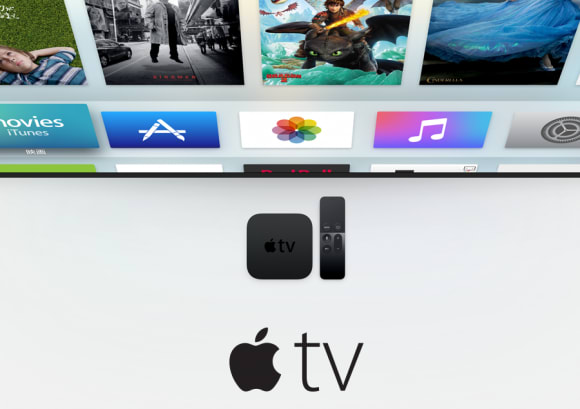
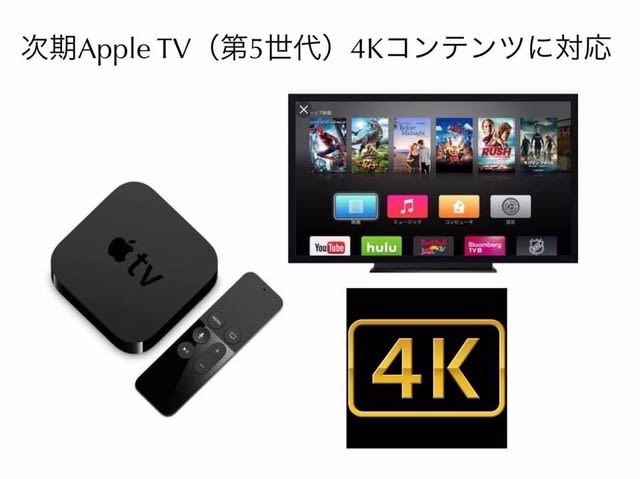
Apple TV 第5世代はこの秋に!その名はApple TV 4Kで、4Kコンテンツ配信開始!
2015年Apple TV アップデートされたきりで、今ライバルと競争できる力がなくなる。それを背景として「Apple TV 4K」というApple TV 5が登場。それに対し、iTunesに一部の映画が4K及びHDRと表示され、前代のApple TVでダウングレードしたら720Pまたは1020Pであるが。Apple TV新型2017年第五世代でダウンロードすれば4Kよりシャープな4K HDRコンテンツである。それと同時にiPhoneとHomePodなどの連携もできるようになる。色々の証拠でApple TV 第5世代の「Apple TV 4K」はこれから流行ってくる。詳しい情報はこれからご紹介しよう。
Apple TV アップデート!Apple TV 5公開日、発売日と価格
公開日: 2017年9月13日
予約日:2017年9月15日
発売日:2017年9月22日
価格:19800円~(税別)
予想どおりにApple TV新型は2017年アップル秋製品発表会で発表されて、「Apple TV 4K」という名も公開された。連続四年でデザイン変わらないiPhone8と超高いiPhoneXより、むしろApple TV 2017年機種のTV 4Kが注目されている。前代は発表から発売までは一ヶ月以上も時間がかかるが、Apple TV 第5世代はその三日後の9月15日から予約提供で、発売日は9月22日になると、公式サイトに載られている。が、予約も発売もiPhone8と同じ時点であるため、その日Apple公式サイトもアップルストアも込んでいると想像できるので、二三日後に予約/購入するほうがおすすめする。
Apple TV新型2017年スペック進化!その分に機体ぶ厚くなる?!
デザイン:Apple TV 4とほぼ同じ
CPU:A10X Fusionチップ
メモリ:4GB+32GB/64GB
対応動画:最高4K、HDR、10bit
拡張性:Bluetooth 5.0ワイヤレステクノロジー HDMI搭載HDおよびUHDテレビに対応 Bluetoothキーボードに対応
Apple TV 第5世代はデザインが前代とほぼ同じである。今でもおしゃれで、Apple風である。が、スペックの昇格と新機能対応するハードウェアの追加により、少しだけはぶ厚くなる。が、Apple TVは持ったり運んだりしないので、この程度の変更は感じられないかと想像できる。
CPUはA10Xコアになり、今Apple最新コアではないが、これも慣例になった。歴代のApple TV アップデートに一年前のチップが使われ、Apple TV 4Kも例外ではない。が、メモリの増やしにより反応スピードは前代よりずっと早くなるはずである。
RAMは前代の2GBから4GBに進化され、その理由は4K対応で処理負荷が増えるということだという。Apple TV新型2017年に拡張性も更新られる。今年Appleが発表されたHomePodとの連携はもちろん、iPhoneと連携して、iPhoneでApple TV 4Kをコントロールすることも実現した。Bluetoothも更新られて、前代の4.0から5.0へと更新された。
Apple TV 2017年新機能追加!これから4K対応に、ゲーム面で強化!
スペックなどの進化は少なくて、前代は値下がりする。これにしてもApple TV 第5世代のApple TV 4Kを買るとすれば、新機能は唯一の理由であろう。その中に一番期待されるのは今回Apple TV アップデートされると4K動画に対応すること。しかもそれは普通の4Kより画面がよりシャープで色がより鮮明な4K HDRである。今iTunesで4KとHDRのコンテンツが配布開始されるが、Apple TV 5でないとダウンロードしたものは720Pあるいは1020Pである。つまり、Apple TV 2017機種でないと4K画質提供の映画を買っても最高画質で視聴できない。今提供しているコンテンツは主に映画と試合で、「美女と野獣」や「ローガン」のような海外映画も「この世界の片隅に」のような国内映画も提供している。Wifiに連続するとHuluなどの動画サイトに載られる動画も視聴できる。
また、CPUとRAMに進化により、ゲーム方面で普及と増長が期待できる。Apple TV 第5世代はスペックの進化により、本格的なゲームもうまく動作できるようになる。アップル2017年秋発表会に見たことのように、Apple TV 4Kの超高画質のおかげでゲームの体験が全然違いものになる。これからはゲームのソフトウェア会社と專門ゲーマーもどんどん来るかと期待できる。
それに、AppleのHomekitに重要な一部として、Apple TV第5世代はコントローラーとしてつとめる。ガレージのドアを閉めたり、家のヒーターやエアコンの温度をコントロールしたり。玄関の鍵がかかっているかをチェックすることもできるようになる。
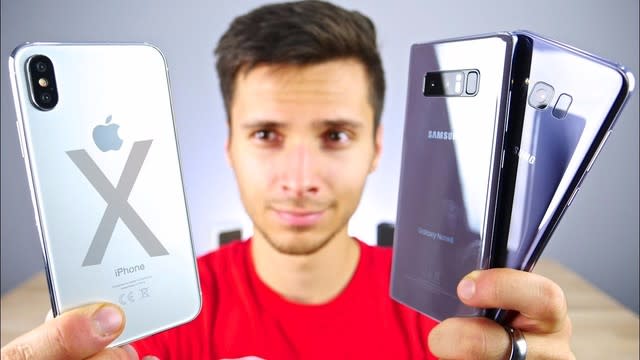 2017年人気のスマホ新機種といえば、最も注目されているスマホがiPhone X ( アイフォン テン )及びGalaxy note8 ( キャラクターノート8 )と言えるだろう。iPhone Xは今年Apple社のトップエンド最上位モデル。Galaxy note8はSamsungの最新のフラグシップモデルとして、汚名の返上とブランドの復活を担っている。iPhone X Galaxy Note8どっちも優れたものと思うが、今、機種変更の際にiPhone X vs Galaxy Note8、一体どれにするかを悩んでいる方はいるだろう。
さて、本文は、iPhone X対Galaxy Note8比較を詳しく説明する。デザイン、カラー、ディスプレイ、カメラ、認証機能、メモリ、バッテリー、OSなど、基本仕様・スペックも、新機能も、全部まとめて詳しく解説する。iPhone X Galaxy Note8をどっちに買うすべきかに迷っている方に役に立つと思う。
iPhone X vs Galaxy Note8比較|iPhone X 発売日・価格/Galaxy Note8日本発売日・価格
iPhone X 発売日:予約注文は10月27日から。11月3日発売。
iPhone X 価格:64GB・112800円(税別) / 256GB・129,800円(税別)
Galaxy Note8日本発売日:海外で8月29日から仮予約受付開始、9月15日から発売。Galaxy Note8日本発売については未定とされているが、12月頃発売と予想されている。
Galaxy Note8価格:2017年9月11日(月)時点にXPANSYSで予定価格情報によると、予定本体価格が118,590円。
iPhone X Galaxy Note8どっち|デザイン比較
iPhone Xデザイン:
ホームボタンがなくなり、フルディスプレイと変身した。カメラもデュアルカメラを搭載している。ただし、ディスプレイ上部の中間にはフロントカメラ、センサー、イヤスピーカーが位置するので、上部には台形の出っ張りがある。
Galaxy Note8デザイン:
S8よりも四角く、ベゼルがほとんどない「Infinity Display」のデザインは美しい。かなり縦長の設計で、ホームボタンがない本体前面はスッキリしている。カメラもデュアルカメラを搭載している。Noteシリーズの象徴ともいうべき「Sペン」も付属している。 (SペンのハードウェアはGalaxy Note7と同等だが、ソフトウェアで活用の幅を広げた。新たにLive Messageと呼ばれる機能に対応。ペンで文字を書くと、そのプロセスをGifアニメーションにでき、スタンプとして友人などに送ることができる。Facebookのメッセンジャーなどを起動している際は、キーボードから直接Live Messageを呼び出し、手書きの文字を送信可能だ。)
iPhone X vs Galaxy Note8|カラー比較
iPhone Xカラー:
iPhone Xの色はシルバーとブラックのみ。これまでさんざん期待されていた、iPhone Xのゴールドカラー(一部ではブラッシュゴールドなんて呼ばれていた)がない。
Galaxy Note8カラー:
Galaxy Note 8の色は、ミッドナイトブラック、ディープシープルー、オーキッドグレイ、メープルゴールドの4色。
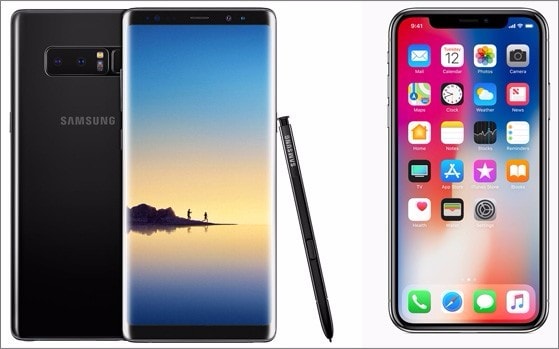
iPhone X対Galaxy Note8比較|ディスプレ比較
iPhone Xディスプレ:
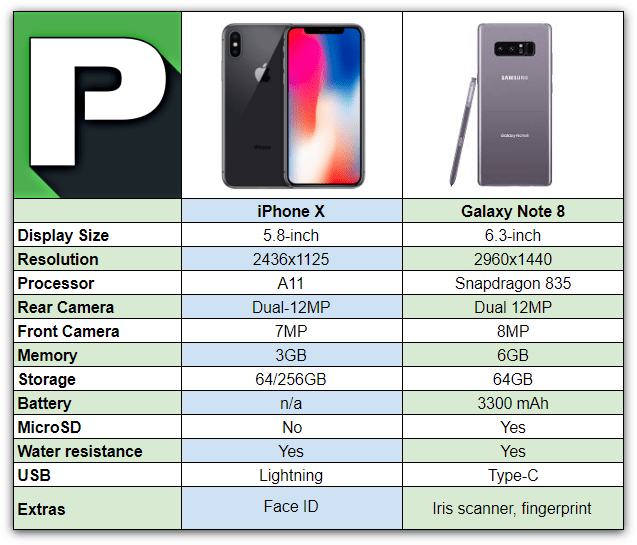
iPhoneXはベゼルレス+ホームボタンを廃止により、ほとんどすべてがディスプレイになっているので、画面が超広々と使えるのは素晴らしい。そして、5.8インチ有機ELディスプレイ(Super Retina HD,2436x1125ピクセル、458ppi)を採用しているので画面の解像度も格段に上がっている。
Galaxy Note8ディスプレ:
Galaxy Note8ディスプレは、6.3インチ、WQHD(1440×2560ピクセル、521ppi)の有機EL。Galaxy S8、S8+と同じ、Infinity Displayとなり、左右が湾曲している。Infinity Displayとは、ほぼベゼルレスで全面フルガラスを採用、エッジからエッジまでフレームをそぎ落とした全画面ディスプレイ。
iPhone X vs Galaxy Note8対決|カメラ(デュアルカメラの対決)
iPhone Xカメラ:
デュアルレンズを搭載。12MP広角カメラと12MP望遠カメラ;広角:F/1.8の開口部及び望遠:F/2.4の開口部;デュアル光学式手ぶれ補正。ポートレートモードとポートレートライティングをサポート。
Galaxy Note8ディスプレ:
広角側のメインカメラは1200万画素でf値1.7、望遠カメラは1200万画素でf値2.4。2倍のズームが可能。さらに標準レンズと広角レンズの両方に光学手ブレ補正機能(OIS)を搭載。
レビー:デュアルカメラはGalaxy note8もiphoneXも広角レンズと望遠レンズに光学式手ぶれ補正が加われ、スペック的に大きな差はなかったように見える。インカメラは赤外線カメラ、Flood illuminator、ドットプロジェクターというGalaxy note8のない三つのセンサーを持ち、30,000以上の目に見えないドットで顔の精緻な深度マップによる顔認証のできるiphoneXのほうが圧倒的に強いと言われるけど。
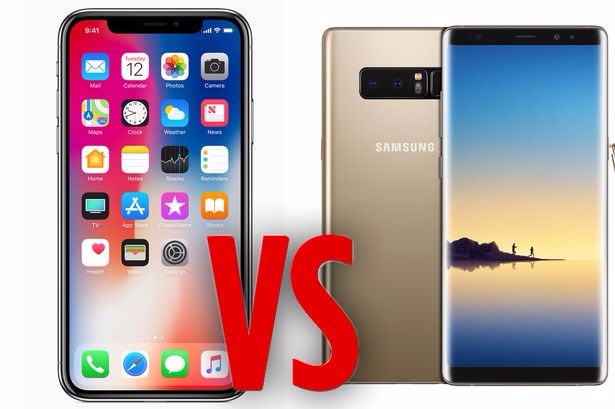
iPhone X Galaxy Note8比較|認証機能比較
iPhone X認証機能:「Face ID」顔認証
iPhone新機種の最上位機種iPhoneXにホームボタンがなくなり、Touch IDという指紋認証も廃止される。その代りに、アクセス認証はFace IDという顔認証になる。前面カメラはFaceTimeカメラでなくTrueDepthカメラに進化され、それにより顔面が認識できるという。
Galaxy Note8認証機能:顔認証、指紋認証、虹彩認証
Galaxy Note8はGalaxy S8と同じ、指紋認証、顔認証、虹彩認証、この3方式すべてをサポートしており、適時使い分けが可能だ。
レビー:iPhone X認証機能が顔認証しか利用できるので、いつも適用できるかどうかはしらない。Galaxy Note8は三つの認証機能すべてをサポートが、Galaxy Note8」の顔認証機能も写真で騙せるという。
iPhone X Galaxy Note8どっち|基本仕様・スペック比較一覧(メモリ、ストレージ、OS、バッテリーなど)
iPhone X スペック・基本仕様:
● CPU:より高速な「A11」Bionicチップチップを搭載。
● RAM:メモリー(RAM)は3GB。
● ROM:ストレージ(ROM)は64GB/256GB。
● OS:最新のiOS11を搭載。
● バッテリー:iPhone Xのバッテリー容量2700mAh
●充電方式:ワイヤレス充電、Lightning端子に有線接続充電、高速充電対応
●防水・防塵:防沫性能、耐水性能、防塵性能を備えており、IP67等級に適合。
Galaxy Note8スペック・基本仕様:
● CPU:Galaxy Note 8はプロセッサにSシリーズと同じくExynos 8895とQualcomm Snapdragon 835のチップセットを搭載。(販売される地域ごとに搭載されるチップが決められる。)
● RAM:メモリー(RAM)はなんと6GBと大増量。
● ROM:ストレージ(ROM)は64GB/128GB/256GB。microSDカードをサポート。
● OS:Galaxy Note8のOSはAndroid 7.1.1を搭載。
● バッテリー:Galaxy Note 8のバッテリー容量は3,300mAh。
●充電方式:ワイヤレス充電、USBケーブル充電、高速充電対応
●防水・防塵:IP68の防塵防水に対応。

macOS 10.13 High Sierraでは様々な最新機能を持ち、9月26日(日本時間)より正式リリースする。その時、macOS 10.12からmacOS 10.13にアップデートしようと思う人は多いだろう。本文は、macOS 10.13 High Sierraアップデート前の注意点、及びmacOS 10.12からmacOS 10.13にアップデートする操作手順をまとめて紹介する。
記事全文を読む:http://urx2.nu/G5Q7
マックオーエスハイシエラ/macOS 10.13 High Sierraアップデートしたい?!
2017年6月5日に開催されたWWDC2017に合わせて、Appleは最新macOS、macOS 10.13 High Sierraを発表した。macOS 10.13 High Sierra は史上最高のアップグレードで、H.265(HEVC)対応、HEIF導入、Metal2及びVR対応、更にパワフルな言語入力などといった最新機能を持っている。macOS High Sierra最新情報によると、macOS High Sierra GM版が日本時間9月26日(火)に正式リリースする。
リリースされた際、macOS High Sierra最新機能を体験したくて、macOS Sierraから macOS High Sierraにアップデートしようと思う人は多いだろう。以下では、macOS 10.13 High Sierraアップデート前に準備すること、及びmacOS 10.12からmacOS 10.13にアップデートする方法をまとめてご紹介する。

macOS 10.12 SierraからmacOS 10.13 High Sierraがどこか進化した?
(1)初めてH.265(HEVC)ビデオ形式に対応するOS。H.265(HEVC)は従来のH.264形式と比べて約2倍の圧縮率を実現する。
(2)新しいデータ管理システムApple File System(APFS)を導入し、すべてのデータをファイルやフォルダに整理し、ワンクリックするだけでアクセスできる。
(3)APIのMetalからAPIのMetal2とアップデートし、MacをThunderbolt経由で外部GPUへと接続できる。VR(仮想現実)や3Dコンテンツを楽しめる。
(4)Safariが世界最速のブラウザとなる。High Sierraを搭載したMacにおけるSafariでのJavaScript実行速度はChromeと比べ80%高速で、世界最速となった。
(5)写真編集機能が更に強化される。写真アプリケーションの新機能を活かし、お気に入りの写真を整理、編集することが超簡単となる。
macOS 10.12からmacOS 10.13にアップデートする前、要チェック!
日本時間9月26日(火)、MacBook/MacBook Pro/Mac mini/iMac/Mac Pro向けにmacOS High Sierra正式版(GM版)がリリースされる。macOS Sierraから macOS High Sierraにアップデートできないなどといった万が一に備えるため、macOS 10.13 High Sierraアップグレードを行う前、事前準備が重要。
1.お使いのMacパソコンが対応機種か調べておく
対応機種:2010年以降のMacBook Airモデル;Late2009年以降のMacbookモデル;2010年以降のMacBook Proモデル;2010年以降のMac miniモデル;Late2009年以降のiMacモデル;2010年以降のMac Proモデルだけ
システム条件:OS X10.7.5以降、少なくとも2GBメモリ、8.8GB以上のハードドライブ空き容量、一部の機能にはApple IDが必要;
一部の機能にはインターネット接続環境が必要。
2.お使いのMacBook/MacBook Air/MacBook Pro/Mac mini/Mac Pro/iMacの空き容量やメモリを確認する
利用するMacBook/MacBook Air/MacBook Pro/Mac mini/Mac Pro/iMacには十分な空き容量があるか確認してみる。macOS 10.13 High Sierraアップデートを行う時、少なくとも2GBのメモリ(空き容量)と8.8GBのストレージ容量が必要となる。macOS 10.12からmacOS 10.13にアップデートするためのファイルダウンロード時、アップグレードに必要な空き容量が足りない場合は、macOS 10.13 High Sierraアップデート作業も上手く行けない。
もし足りない場合は、MacBook/MacBook Air/MacBook Pro/Mac mini/Mac Pro/iMacから要らないアプリ/ソフトウェア/ファイルを削除してみる。
メモリ(RAM)を確認:Appleアイコン⇒このMacについて⇒概要とクリックする;
空き容量を確認:Appleアイコン⇒このMacについて⇒ストレージ⇒Macの空き領域とクリックする;
3.データ紛失などに備え、バックアップを作成しておく
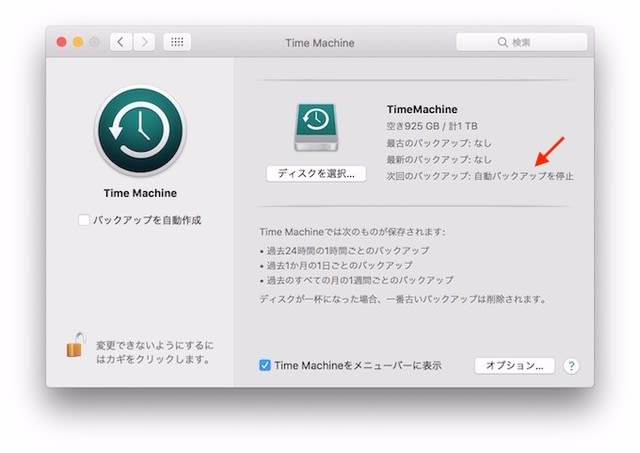
macOS 10.13 High Sierraインストールファイルがダウンロードできない、アップグレードサーバーにつながらない、macOS 10.12からmacOS 10.13にアップデートできないなどといった不具合が発生したら、MacBook/MacBook Air/MacBook Pro/Mac mini/Mac Pro/iMacに保存している大切データも紛失してしまった。それら不具合によるデータ紛失を防ぐために、macOS 10.13 High Sierraアップデート前、必ずお使いのMacBook/MacBook Air/MacBook Pro/Mac mini/Mac Pro/iMacパソコン内のデータをバックアップしておく。Time Machine又は他のデータバックアップソフト(MacX MediaTrans/iCloud/CD&DVD/外付けのストレージデバイス)を使えばOK。
4.利用中のApple IDやパスワードを確認する
GM版のmacOS 10.13 High Sierra アップグレードを行う際、Apple IDやパスワードを入力する必要がある。更に、新しいmacOS 10.13 High Sierraアップデート後、Apple IDを使ってサインインする必要があり、Apple ID(メールアドレス)やパスワードの設定を確認しておくべきだと思う。
5. MacBook/MacBook Air/MacBook Pro/Mac mini/Mac Pro/iMacにあるアプリを最新版にアップデート
macOS Sierraから macOS High Sierraにアップデートする前に、現在お使いのMacBook/MacBook Air/MacBook Pro/Mac mini/Mac Pro/iMac上のアプリやソフトウェアなどのツールを最新バージョンにアップデートする必要がある。最新版ではないと、macOS High Sierraと互換性がないかもしれない。
TIPS:「MacでApp Store」⇒「上のアップデート」⇒「すべてアップデートと進み」⇒「macOSのアプリを最新版にアップデートする」とクリックすればOK。
macOS 10.13 High Sierraアップデート操作手順|macOS 10.12からmacOS 10.13にアップデートしよう
macOS 10.12 Sierraから大きな進化を遂げたmacOS 10.13 High Sierraアップデートしようと思う人は少なくないだろう。新しいテクノロジーを導入し、信頼性、能力、処理速度、反応の良さを引き上げ、今まで最高なmacOSとなる。
上述で紹介したmacOS 10.13 High Sierra アップグレード事前の確認事項をチェックしてから、マックオーエスハイシエラ/macOS 10.13 High Sierraアップデート方法を紹介する。
Step1:起動しているアプリケーションを全部閉じる。MacBook/MacBook Air/MacBook Pro/Mac mini/Mac Pro/iMacパソコンの左上にある「Appleアイコン」⇒「Mac App Store」とクリックする。そして、macOS High Sierra画面が表示され、「ダウンロード」とクリックする。macOS 10.13 High Sierraダウンロードが約10分がかかり、少々お待ちください。
Step2:macOS 10.13 High Sierraダウンロードが完了したら、「macOS High Sierraのインストールを設定するには、“続ける”をクリックしてください」といった画面が表示され、画面指示に従って「続ける」とクリックする。
Step3:後は、ソフトウェアのしよう許諾契約が表示され、「同意する」とクリックする。ポップアップが出たら、「同意する」とクリックしてください。

Step4:「macOS High Sierraはディスク“Macintosh HD”にインストールされます」といった画面が表示され、「インストール」とクリックすればいい。次に、「macOS High Sierraインストールが新しいヘルパーツールを追加しようとしています。これを許可するには、パスワードを入力してください」というポップアップが出てきて、ユーザー名とパスワードを正しく入力して、「ヘルパーを追加」ボタンをクリックする。
Step5:それで、macOS 10.13 High Sierraアップデート準備が始まる。進捗状況が表示されていて、確認することが可能。完了したら「Macintosh HD」アイコンの下には「アプリケーションを閉じる再起動を準備中」といった文字が表示される。再起動後、macOS 10.13 High Sierra アップグレードが始まる。macOS 10.12からmacOS 10.13にアップデートするにはちょっと時間がかかり、安心してお待ちください。
Step6:無事にmacOS Sierraから macOS High Sierraにアップデートした後、「Apple IDでサインイン」といった画面が表示され、Apple IDのパスワードを正しく入力して「続ける」とクリックする。その後も、画面指示に従って、「続ける」ボタンをクリックすればOK。
Step7:macOS Sierraから macOS High Sierraにアップデートする時の設定が完了したら、デスクトップがマックオーエスハイシエラ/macOS High Sierraユーザーインターフェースに変わる。これで、macOS 10.13 High Sierraアップデート作業が完了。
【まとめ】macOS 10.13 High Sierraアップデート成功|自由にmacOS High Sierraを体験
いかがだろうか。上述していたmacOS 10.13 High Sierraアップデート前の事前準備、及びmacOS 10.13 High Sierra アップグレード操作手順を参考にしながら、無事にmacOS High Sierraアップグレードしただろう。より快適に、便利に、新しいmacOS、macOS 10.13 High Sierraを使える。
新 iPhone X/8機種変更データ移行方法って何?iPhoneX8買い替えデータ移行(復元)はどうすればいいだろうか。と質問した人は多いだろう。心配しないで、本文は、各種アプリ、写真、音楽、動画、電子書籍、電話帳、メール、カレンダー、アカウント、Lineトーク履歴などバックアップしたデータをiPhoneX8に移行する方法をご紹介する。
元記事を読む:http://urx2.nu/G5QX
初心者でも使いやすいiPhone X/8機種変更データ移行方法って
iPhone7/SE/6/6s/5s/5からiPhoneX8に機種変更、バックアップしたデータを新iPhoneX8に移行したいのか。Android端末からiPhoneX/8買い替えデータ移行(復元)はどうすればいいのか。パソコンとWi-Fi環境なしの状態でiPhone X/8データ移行方法ってあるのか。新iPhoneX8へ機種変更時のデータ移行はどのくらいできるのか、Apple Storeからダウンロードした音楽アプリの局をそのまま移行できるのか。初心者でも使いやすいiPhoneX8買い替えデータ移行ツールっておすすめはあるのか。このようなことで困っているのか。
もしそうでしたら、本文は、各種アプリ、写真、音楽、動画、電子書籍、電話帳、メール、カレンダー、アカウント、Lineトーク履歴などといったiTunes/iCloudにバックアップしたデータをiPhoneX8に移行する方法をご紹介する。それで、旧iPhone/Android端末から新iPhoneX8買い替えてもデータは損失なし。
iPhone X/8機種変更データ移行方法1:Androidから新iPhoneX8に買い替えた方へ
iPhoneXとiPhone8ではワイヤレス充電、顔認証(Face ID)、防水防塵、進化したiOS11、AR連携などといった最新機能を持ち、ARROWS/HTC/Galaxy/XperiaなどのAndroid端末からiPhoneX8に買い替えたい人は多いだろう。だが、Androidから新iPhoneに機種変更しようとする時、データ移行(データ復元とも呼ばれる)が重要。以下では、Android端末からiPhone X/8機種変更データ移行方法(連絡先/メッセージ履歴/Webブックマーク/メールアカウント/カレンダー/無料アプリ/カメラロール写真とビデオ)をご紹介する。

AndroidからiPhoneX8買い替えデータ移行を行う前の事前準備:
必要条件:iOS9以降、iPhone5以降;Androidバージョン4.0以降;
1.Android端末で、Wi-Fiが安定しているか確認してください。
2.新iPhoneX8とAndroid端末は電源に接続している;
3.移行するデータが、外付けのMicro SDカードに入っているものも含め、新iPhoneX8に収まるか確認してみる;
4.Chromeのブックマークを転送する場合は、Android端末のChromeを最新バージョンにアップデートする。
5.Google PlayからAndroidアプリ Movie to iOSをダウンロード・インストールする。
事前準備ができたら、下記のAndroid端末からiPhone X/8データ移行方法に従って、操作してください。
Step1:iPhoneを起動し、初期化した状態のiPhoneX8の場合は、まずiPhoneX8初期設定方法を参考にしてください。設定途中、「Appとデータ」画面に進んだら、「Androidからデータを移行」項目をタップし、「続ける」⇒6桁のコードが表示されるのでこの数字を控えておく。
Step2:Android端末で「Movie to iOS」を起動し、「iOSに移行」画面が表示されたら、「続ける」⇒「同意する」⇒「コードを検索」⇒「次へ」とクリックして、先ほどiPhoneをセットアップする時に控えた6桁のコードを入力し、iPhoneX8とAndroid端末がWi-Fiで接続される。
Step3:iPhoneX8とAndroid端末が接続したら、「データを転送」画面から「Googleアカウント」/「メッセージ」/「カメラロール」を選択し、「次へ」をタップすればOK。Android端末からiPhone X/8機種変更データ移行が完了したら、「転送が完了しました」といったメッセージが画面に表示されるから、少々お待ちください。
TIPS:Lineアカウント、トーク履歴を移行する場合は、設定からトーク履歴をDropBoxやOneDriveなどにコピーする。ただし、ここで保存されるのはテキストのみとなり、画像やスタンプは残らないという点が注意が必要。
iPhone X/8機種変更データ移行方法2:旧iPhoneから新iPhoneX8に買い替えた方へ
Apple派にとっては、iPhoneX8に搭載されている新しい機能を体験するため、利用中の旧iPhoneモデルから新iPhoneX8に買い替えようと思うだろう。処理速度も速く、安全性も高く、AR/VRにも対応していて、iPhoneX8予約がいっぱい。機種変更時、一番心配していることは旧iPhoneモデルに保存しているデータ(家族写真、お気に入りの音楽・ビデオ、連絡先、カレンダーなど)を新iPhoneX8に移行することだろう。心配しないで、以下では、MacX MediaTras/iTunes/iCloud 経由でiPhoneから新iPhone X/8へ機種変更時のデータ移行方法を詳しくご紹介する。

【MacX MediaTras編:旧iPhoneからiPhone X/8データ移行方法】
MacX MediaTrasはiTunes/iCloudと同じ、データ転送ツールである。ソフトウェアであるため、パソコンを利用する必要がある。MacX MediaTrasはiTunes/iCloudと比べて、メリット・デメリットがある。写真、動画、着信メロディ、電子書籍、オーディオブック、iTunes U、ポッドキャスト、DRM付き音楽などのファイルを転送することが可能だが、アプリケーション、Lineトーク履歴、連絡先、電話帳、アカウントなどの転送は無理。新しいテクノロジーを搭載し、データ移行速度はiTunes/iCloudより何倍速い。だから、写真、動画、着信メロディ、電子書籍、オーディオブック、iTunes U、ポッドキャスト、DRM付き音楽(iTunes Storeから購入した音楽)などのファイルだけを新iPhone X/8へ機種変更時のデータ移行したら、このソフトウェアは一番だと思う。
Step1:まずMacX MediaTransをダウンロードしてインストールする。パソコンにiPhoneX/iPhone 8を連携してください。このiPhoneX/iPhone 8がこのパソコンに差し込むと、「このコンピューターを信頼する…」という警告が表示された場合は、デバイスのロックを解除して「信頼」をタップする。そして、指示の通りにiTunesを設定して、「了解」と書かれたボタンをクリックして、ソフトの機能選択界面に進む。
Step2:「写真転送」「音楽管理」「ビデオ管理」「電子書籍」「音声を着信音」「USBメモリー」「DRM削除」といった機能があり、転送したいコンテンツに合わせるボタンをクリックすればいい。以下では、音楽ファイルをiPhone X/8機種変更データ移行する方法を例として紹介する。
Step3:ソフトウェアのインターフェースにある「音楽管理」をクリックし、転送画面が表示され、一番上にある「音楽追加」ボタンをクリックする。パソコンから移行したいファイルを追加する。確認したら、右下にある「同期」ボタンをクリックし、保存している音楽ファイルがiPhoneX8買い替えデータ移行される。
【iTunes編:旧iPhoneからiPhone X/8データ移行方法】

Step1:新iPhoneX8をUSBケーブルでiTunesに接続し、iPhoneアイコンをクリックする。
Step2:右側には新iPhoneデバイスの情報が現れ、バックアップ欄にある「バックアップを復元」を選択する。バックアップデータの日時を確認し、「復元」を選択する。
Step3:「新しいiPhoneへようこそ」画面が表示され、「このバックアップから復元」にチェックを入れ、バックアップデータを選択する。
Step4:バックアップデータの日時を確認し、「続ける」とクリックする。後は、バックアップから復元中の画面が表示される。旧iPhoneからiPhoneX8買い替えデータ移行が開始。
Step5:新iPhone X/8へ機種変更時のデータ移行が完了したら、一番上にあるメニューバーでは「同期中~~ステップ1/3」が消え、Appleマークに変わる。後は、Wi-fiプロファイルなどの設定を行えばOK。
【iCloud編:旧iPhoneからiPhone X/8データ移行方法】
iCloud経由でiPhone X/8機種変更データ移行を行うには、安定したWi-Fi/インターネットが必要。だから、データ移行作業を始める前、インターネット環境をチェックしてみる。

Step1:iPhoneを起動して、「設定」⇒「一般」⇒「リセット」⇒「すべてのコンテンツと設定を消去」とクリックする。後は、Apple IDとパスワードを入力し「消去」とタップし、iPhoneが初期状態に戻る。
Step2:iPhoneを再起動し、「こんにちわ」画面が表示されたら、Wi-Fiネットワークを選択して、Wi-Fiに接続する。
Step3:「iPhoneを設定」は表示されたら、「iCloudバックアップから復元」をタップし、Apple IDとパスワードを正しく入力し、「次へ」とタップする。利用規約が表示されたら、「同意する」とタップすればいい。
Step4:「すべてのバックアップを表示」とタップし、バックアップを選択する。選択したバックアップにチェックを入れ、iPhoneX8買い替えデータ移行が始まる。完了したら「続ける」とタップする。もう一度Apple IDとパスワードを入力してください。
iPhone X/8機種変更データ移行方法3:旧iPhoneから新iPhoneX8に買い替えた方へ
パソコンを持っていない方にとっては、何か良いiPhone X/8データ移行方法がある。と困っている方は少なくないだろう。心配しないで、現在iPhone X/8機種変更データ移行サービスを提供している店がたくさんある。データ移行サービスは、電話帳、写真、動画、メモ帳、ブックマーク、メール、Lineアカウントとトーク履歴などのデータを移行できる。料金がかかるが、とても便利だと思う。
それ以外、3キャリアからリリースされるiPhoneデータ移行アプリを紹介する。それらアプリを使って、旧iPhoneから新iPhone X/8機種変更データ移行が可能。データは九ラウンドに保存されているので、PCに接続する必要がある。
データお預かり(au):KDDIからリリースされるiPhoneデータ移行アプリで、アドレス帳、写真・画像・動画、カレンダー情報などといったデータが新iPhone X/8へ機種変更時のデータ移行を行える。
ドコモデータコピー(ドコモ):App Storeからこのアプリを旧iPhoneと新iPhoneX8にダウンロード・インストールできる。アプリを起動し、「同意する」⇒「利用開始」とクリックする。後は2台ドコモiPhoneを並べて操作する。アプリTOPから「データ移行」をタップし操作が始まる。連絡先、画像、動画、音楽、スケジュールなどのデータの移行が行える。
あんしんバックアップ(ソフトバンク):無料で利用できるiPhoneデータ移行アプリである。だが、電話帳しか移行できない。旧iPhoneに保存している電話帳データを、ソフトバンクが管理する安全なクラウドに保存し、新iPhone X/8機種変更データ移行を行える。
【まとめ】iPhone X/8データ移行方法
以上。Android端末/iPhone7/6s/6/SE/5s/5から新iPhone X/8へ機種変更時のデータ移行を行う方法を三つご紹介したが、どっちでも分かりやすい方法である。それぞれにはメリット・デメリットがあり、移行したいデータの種類によって、方法を選んでください。
購入したDRM付き音楽・電子書籍の場合は、MacX MediaTransは一番おすすめ。Lineトーク履歴やアプリケーション、アカウントなどのデータを移行するには、iTunes/iCloudが最適。Android端末からiPhoneX8に買い替えた方は、Movie to iOSがおすすめ。
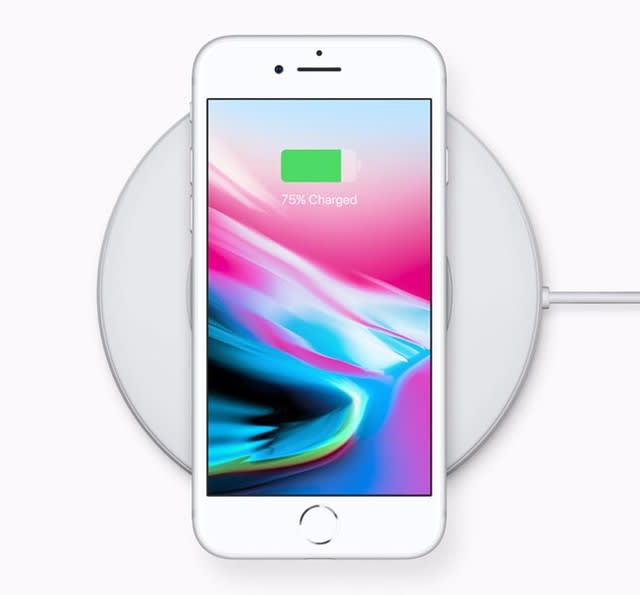
初代iPhone発売から10周年の節目に当たり、発売される予定のiPhone X/8を買うつもりだか。もちろん、最新iPhone8の新機能がとっても素晴らしいね!iPhone Xはホームボタンが撤廃されベゼルレスの全面ディスプレイとなっている!でも、iPhone7よりずいぶん大きく進化したiPhone X/8でも、不具合や、デメリットやバグなどが出てくる可能性もある。また、iPhoneX/8 価格も高いし、そのため、iPhone X/8を買う前に、iPhone8不具合・iPhone X不具合・評価を見ることが必要だ。
本文はiPhone X/8を買うべきかに迷っている方のために、今までのiPhoneX不具合・iPhone Xデメリット・アイホン8不具合・iPhone8デメリットに関する情報をよくまとめた。アイホンX/8を買う前に読めば役に立つと思う。また、最新情報が入ってから、すぐ更新するので、本ページに引続き注目してくださいね。
記事全文はこちら:http://urx.red/Gb4j
2017.09.30最新情報更新:
★ iPhone8 故障:バッテリーが突然膨張
中国台湾メディアによれば、9月23日、iPhone代理店から購入した64GBのiPhone 8 Plusを充電中でデバイスのバネルは突然に裂けしたという女性が登場した。実は、ただiPhone 8 Plusのパネルが裂けたことで、実際は爆発が発生していなかった。AppleはこのiPhone 8 Plus裂ける問題は調査している。
で、Galaxy Note 7の悲劇の再来か。韓国メディアによれば、今年3つの新型iPhoneのバッテリーはSamsung SDIとLG Chemに製造されておりる。それに、Samsung SDIはこの前Galaxy Note 7にバッテリーを提供する会社だ。
2017.09.27最新情報更新:
★ iPhone8不具合:ノイズ 発生
「iPhone 8/8 Plus」の一部で通話時にノイズや雑音が発生する不具合がアメリカ、オーストラリア、ヨーロッパ各地から報告されている。具体的な原因は明らかになっていない。
iPhone8バグ対処法:Appleがこの不具合は認識しており、次のソフトウェアアップデートで修正されることを明らかにした。
●●●iPhone8評価|iPhone8不具合・対処法まとめ
★ アイホン8不具合#1:機体過熱
もうリリースされたiPhoneを利用すると、機体がすぐ熱くなり、特に大型ゲームなどのアプリなどでより一層ひどくなる。現行のiPhone7でも発熱がひどい。今回のiPhone8もそうだと思う。だって防水防塵、気密性が高くなり、熱が逃がしにくいものだ。もし、iPhone8の機体が過熱になるなら、以下の方法を試してみてください。
iPhone8バグ対処法:
バックグラウンドアプリを消す。
再起動する。
★ iPhone8デメリット#2:バッテリー容量が少ない・減りが早い
確かに、「A11」チップは今回のiPhone8のバッテリー問題を少し改善するが、バッテリー寿命を大きく伸ばすことがないよ。また、iPhone8にただ1,821mAh程度ののバッテリーを搭載する。つまり、バッテリー容量がちいさくて、使用時間が短い。また、異常消費でiPhone8の電池減りも早い。
★ iPhone8 故障#3:突然シャットダウンする
iPhone6sは、バッテリー残量があっても突然シャットダウンするというケースがある。特に、場所の温度が低い時、突然シャットダウンするケースが頻発!で、この面では、iPhone8のバッテリーを改善しないと、突然シャットダウンする可能性もあり、iPhone8評価に悪いだろう。
★ iPhone8不具合#4:ワイアレス充電できない/充電スピードが遅い
iPhone8はQi規格によるワイヤレス充電対応。完全ワイアレス化が便利だが、ワイアレス充電と言えば、ワイアレスの受信が悪いと、充電ができないことがある。また、ワイアレスで充電したら、充電スピードが遅くなることもある。 まあ、Lightning端子に有線接続充電もサポートするので、ワイヤレス充電がうまく充電できない場合、有線充電方式を利用してください。
★ アイホン8不具合#5:iPhone 8がiTunesで認識されない/同期できない
今まで、iPhone (iPhone7でも、iPhone 8でも)iTunesで認識されないケースがある。原因も色々で複雑だ。iPhone 8がiTunesで認識されなく、同期できないことがあるはず。

★ iPhone8不具合#6:カメラの不具合
ユーザーはiPhone7&iPhone7 Plusでは、そのカメラの画質が低く、iPhone 7 Plusのカメラは画質が低く、iPhone 6やiPhone 6sよりも性能が劣ると投稿している。また、リアカメラをアプリから起動するとプレビュー画面が真っ暗の状態で撮影ができないという故障もある。それらもiPhone8バグの一つになるかもしれない。その不具合を解決しないと、それもiPhone8評価に悪いと思う。
★ iPhone8デメリット#7:iPhoneデータをiCloudバックアップできない/復元できない
新しいiOS へアップデートやPhone 8に乗り換える前には、iCloudを使って古いiPhoneデータをiCloudにバックアップしようが、何か不具合が発生し、iCloudでバックアップできないこと、或はiCloudから復元できないことが発生するかもしれない。
★ iPhone8不具合#8:ノイズ音が発する
iPhone7がスピーカーの接続が悪い時のようなノイズがする。しかもこのiPhone 7 不具合があるiPhone7が多い。今回のiPhone8もこの問題が起こる可能性もある。
iPhone8 故障対処法:音質に重視している人はヘッドホンを使ってください。
★ iPhone8バグ#9:Siriの新機能が利用できない
iPhone8に搭載されたiOS11に、Siriがより知能化と便利になるが、実に利用すると正確に理解してくれないことがあるかもしれない。それはiOS11のSiriがサポートできる第三方アプリが配車、通話、写真検索、お支払、ネット電話とフィットだけあり、アプリもiOS11に対応のバージョンにアップしなければならない。
iPhone8 不評の対処法:アプリがだんだん更新してくると、このiPhone8不具合が治れる。
★ iPhone8 故障#10:タッチパネル画面が誤動作する
iPadやiPhoneなどの機器で、タッチパネルが暴走し、勝手にめちゃくちゃな操作がはじまって、ひとりでにアプリが起動されてしまうことがある。
iPhone8不具合対処法:
バージョンを最新版にアップデートする。
画面に水滴がついていると誤動作も発生。
続きを読みたい:http://urx.red/Gb4j

無修正ハメピをiPhoneにダウンロードできない?!
無修正ハメピ(http://hamepi.com/ )は個人撮影エロ動画サイトで、素人がスマートフォンなどで撮影した個人撮影やハメ撮りなどの無修正エロ動画を無料で見られる。巨乳、人妻、潮吹き、手コキ、熟女、セフレ、美少女、顔射、パイパン・ライブチャット、盗撮などといったジャンルがあり、コンテンツが非常に豊富で、たくさんの方々がこの個人撮影エロ動画無修正動画サイトを利用している。
だが、「無修正ハメピという動画サイトの動画をiPhoneにダウンロードしたくて、clipboxなどのアプリでもダウンロードできない。どなたか最善の方法をご存知の方教えてください」「iPhoneで無修正ハメピを再生したいが、何か良いiPhoneにhamepi動画保存を行えるソフトがあれば教えてください」「iPhoneで無修正ハメピを再生する方法ってあるのか。iPhoneX/8/8 Plusを購入して無修正ハメピをiPhoneにダウンロードしてオフライン環境下でも視聴できる」と質問した人が多くなる。それはなぜだろう。下記の内容を参考にしながら、iPhoneにhamepi動画を保存できない原因(理由)を特定してみる。
記事全文はこちら:http://urx.red/Gplq
無修正ハメピをiPhoneにダウンロードできない原因
1.インターネット接続速度が遅かったり、不安定だったりすると、無修正ハメピがダウンロードできなくなってしまうことがよくある。
2. 無修正ハメピサイトが重かったり、仕様変更したりして、修正ハメピをiPhoneに保存できなくなってしまった。
3.お使いのダウンロードアプリ&ソフトウェア側に何らかの問題がある。無修正ハメピサイトを解析できない。
無修正ハメピをiPhoneにダウンロードできない、保存できない時の対処方法はこちら
iPhoneX/8/8 Plus/7/6s/5s/6/SEなどのiPhoneにhamepi動画を保存できないことで困っているのか。オフライン環境下でもiPhoneで無修正ハメピを再生したいのか。無修正ハメピをiPhoneにダウンロードしたいのか。もしそうでしたら、無修正ハメピiPhone保存方法をまとめてご紹介する。それぞれにはメリット・デメリットがあり、用途に合わせて最適な方法を選ぶ。
(1)直接に無修正ハメピをiPhoneにダウンロードする方法
MacX Video Converter Proはよく知っているだろう。動画ダウンロード、動画変換ソフトとして最も有名で、大勢の方々に愛用されている。
無修正ハメピ(hamepi)動画は勿論、Thisav、dujav、TokyoPornTube、javynow、masturbate、xhamster、avgleなどのエロ動画サイト、及びYouTube、ニコニコ動画、FC2動画、Twitter、Tudou、Veoh、pandora.tvなどの人気動画サイトに対応し、手軽に個人撮影エロハメピ動画をダウンロードできる。更に、動画変換機能もあり、iPhoneX/8/8 Plus/7/7 Plus/6s/SE/5sなどといった今流行っているiPhoneモデルにサポートして、無劣化でダウンロードした無修正ハメピをiPhoneに保存することが可能。
その他、動画録画機能を持ち、仕様変更/hamepiサイト側の問題などのせいで、無修正ハメピをiPhoneにダウンロードできないことがあっても、お気に入りのhamepi動画を再生しながら、hamepi再生中の画面を録画することが可能。録画したハメピ動画は.mov形式で保存され、iTunes経由でiPhoneで再生することができる。

Step1:まず、おすすめの無修正ハメピダウンロードソフトをダウンロード・インストールする。完了したら、ソフトを立ち上げ、ディスクトップの一番上にある「ヘルプ/Help」をクリックし、ソフトウェアの表示言語を変更できる。
Step2:無修正ハメピ保存ソフトの一番上にあるメニューバーから「Youtube」タブをクリックし、無修正ハメピダウンロード画面が表示される。そこで、hamepi.comからお気に入りの動画のURLをテキストボックスに貼り付けて、「分析」/「ペースト&分析」をクリックしてください。分析された後、解像度によって、幾つかの出力フォーマットが表示され、ひとつにチェックを入れて「実行」をクリックしてください。
Step3:「ブラウザ」をクリックして、保存先フォルダを選択してください。iPhoneにhamepi動画を保存したいのなら、「自動的に変換一覧表に追加する」にチェックを入れておく。
Step4:確認できたら、右下側の「Download Now」をクリックして、hamepiダウンロードが始まる。
Step5:ダウンロードが完了したら、出力プロファイルが自動的に表示され、「Appleデバイス」⇒「iPhone動画へ」⇒「iPhone7,Plus(MPEG4)」⇒「完了」とクリックする。
Step6:「ブラウザ」とクリックし、ダウンロードした個人撮影無修正ハメピ動画の保存先を指定する。確認したら、「Run」ボタンをクリックし、無修正ハメピをiPhoneにダウンロードする。
優れたPC画面録画ソフトおすすめ|無損質でPC画面を録画する方法
(2).mp4ファイルの無修正ハメピをiPhoneに保存する方法
iPhoneで無修正ハメピを再生したいのなら、ダウンロードした無修正ハメピ動画のファイル形式は、.mp4、.mov、.m4vの方がいい。その他、個人撮影エロ動画ダウンロードソフト・アプリをインストールしたくない方に向け、こちらは動画ダウンロード支援サイトOnlineVideoConverter.comをおすすめする。登録不要、インストール不要、制限なしで、無修正ハメピをiPhoneにダウンロードできる。ダウンロードした動画ファイル形式は、.mp4、.mov、.m4v、.avi、.flv、.mpg、.wmvだけ。無料動画ダウンロードサイトであるため、ダウンロードしたファイルの画質・音質は有料のものより劣る。気にしない場合は、このiPhoneにhamepi動画をダウンロードするツールをお試し下さい。

Step1:https://www.onlinevideoconverter.com/ja/video-converter サイトにアクセスして、入力欄でダウンロードしたい無修正ハメピのリンク先(例えば:http://hamepi.com/post-3661/)をコピペする。
Step2:「フォーマット:.mp3」をクリックして、ダウンロードした無修正ハメピ動画の形式を指定することができる。iPhoneにhamepi動画を保存する場合は、.mp4、.mov、.m4vにチェックを入れた方がいい。
Step3:「その他の設定」をクリックし、ダウンロードした無修正ハメピ動画の画質、HD1440P/HD1080P/HD720Pなどから一つにチェックを入れてください。
Step4:設定が完了したら、「スタート」ボタンをクリックする。「変換準備中~動画が処理されています」画面が表示され、100%完成するまで少々お待ちください。
Step5:100%完成したら、「ダウンロードする」と書かれているブルー色のボタンをクリックする。ダウンロードが完了したら、フォルダを開きチェックしてみる。
Step6:iTunesを起動する。ライブラリでムービーを選択した状態で、「ファイル」⇒「ライブラリに追加」とクリックする。
Step7:動画ファイルを選択してから、「開く」とクリックし、動画ファイルが自動的にiTunesに取り込まれる。そして、USBケーブルでiPhoneとiTunesを接続し、iTunes画面に戻し右上にある「iPhone」をクリックする。
Step8:「ムービー」⇒「ムービーを同期」⇒「同期したいムービーにチェックを入れ」⇒「適用」ボタンとクリックする。
Step9:MacからiPhoneにhamepi動画を同期する。iTunesのビデオアプリの中に転送した動画が保存されている。
(3)無修正ハメピをiPhoneにダウンロードできない時の対策:hamepi動画録画
もし、hamepi.comからお気に入りの動画サイト(URL/リンク先)をMacX Video Converter Proに入力して、解析できない場合にあったら、動画録画機能を使ってみてください。録画機能はMac版だけ、Windowsユーザーは他の動画画面録画ソフト&アプリを使ってみてください。以下では、MacX Video Converter Proを使って、ダウンロードできない個人撮影無修正ハメピ動画を録画して、iTunes経由でiPhoneに同期する方法をご紹介する。

Step1:system sound(システムサウンド)をMacBook Air/ MacBook Pro/iMac Pro/iMac/MacBookにダウンロード・インストールする。
Step2:MacX Video Converter Proを立ち上げ、ソフトウェア画面にある「スクリーンレコーダー」をクリックし、動画録画ウィンドウが表示される。「フルスクリーンをキープ」、か、「スクリーンリージョンをクロップ」を選択し、録画画面を調整できる。右下にある「歯車」アイコンボタンをクリックすると、オーデイオデバイスを選んで、ビデオに音声を追加したり、完全に録音を無効にしたりすること、ビデオフレームレート及びほかのパラメータをカスタマイズすることができる。さらに、「記録された映画を変換一覧表に追加する」にチェックを入れたら、hamepi録画が完了したら、自動的にhamepi動画変換を行う。全てが確認したら、「実行」をクリックする。
Step3:hamepi.comからお気に入りの動画を再生し、中央にある大きな「レコーダー」ボタンをクリックする。3⇒2⇒1と表示したら、hamepi動画録画がスタート。録画を終了したいのなら、右上にある赤色ボタンをクリックすればOK。
Step4:後は、「フォルダ開き」模様のアイコンをクリックし、先ほど録画したhamepi動画(.movファイル)をチェックすることができる。
Step5:iTunesを起動する。ライブラリでムービーを選択した状態で、「ファイル」⇒「ライブラリに追加」とクリックする。
Step6:動画ファイルを選択してから、「開く」とクリックし、動画ファイルが自動的にiTunesに取り込まれる。そして、USBケーブルでiPhoneとiTunesを接続し、iTunes画面に戻し右上にある「iPhone」をクリックする。
Step7:「ムービー」⇒「ムービーを同期」⇒「同期したいムービーにチェックを入れ」⇒「適用」ボタンとクリックする。
Step8:MacからiPhoneにhamepi動画を同期する。iTunesのビデオアプリの中に転送した動画が保存されている。
無修正ハメピをiPhoneにダウンロードする方法まとめ
いかがだろうか。上記では無修正ハメピをiPhoneにダウンロードする方法、及びhamepi動画を録画して無修正ハメピをiPhoneに保存する方法をまとめて紹介した。
記事全文はこちら:http://urx.red/Gplq