
様々なソフトウェアやアプリケーションをまとめてご紹介します。
[PR]上記の広告は3ヶ月以上新規記事投稿のないブログに表示されています。新しい記事を書く事で広告が消えます。
高速且つ高品質でMac DVDオーサリングソフトが見つかる!

今回は、初心者から高級者まで誰でもすぐに使えるMac用DVD作成ソフト厳選6選をご紹介する。無料のソフトと有料のソフトがあり、日本語化されているものとされていないものもあるので、ご用途に合わせて比較しながら自分に合った Mac DVDライティングソフトを選んでください。【記事全文はこちら>>】
【DVD焼く方法】Macの上でDVDを焼くソフトって?
「Mac用DVD作成ソフト」とはMac OS Xの上で映像ファイルをDVDに焼くことができるツールのことである。Macパソコンの普及率上昇に伴い、Mac DVD書き込みソフトを使用する人もどんどん増えている。そして、ユーザー数が増加したことで、ソフトウェアの機能性や使い勝手も格段にアップしているのである。更に、無料で使えるMac DVDオーサリングソフトも充実しているとあっては、一度使ってみない手はないよね。
Mac DVD作成ソフトかハードドライブのどちらを使うかは個人の好みによるが、食わず嫌いはもったいない。ハードドライブ派の方も、どちらが自分に合っているのか実際に使って見極めてみてはいかがだろうか。
Mac DVDオーサリングソフトの良い所は?
Mac DVD書き込みソフトウェアをダウンロードしたらすぐに始められる、これは最大のメリットだと思っている。Mac用DVD作成ソフトはお使いのPCにインストールしてから影像ファイルをDVDに焼きたい時にすぐ始められるのは大事なポイントになる。対し、例え光学式ドライブは内蔵タイプと外付けタイプがあり、両者ともデメリットがあり、それはつまり内蔵のデメリットが拡張するための5インチベイに空きが必要。外付けデメリットが本体にUSB2.0やIEEE1394などの高速インターフェースが必要というようなこと。また、光学式ドライブそのものの安定性もしばしば不具合になるようである。こうした作業が苦手な人は、挫折の経験にもなりかねない。
だから、安定性も良くて、スペースを取らないMac DVD焼く方法を使って、高速且つ高品質で映像ファイルをDVDにライティングしてくれる。作業のやり方、書き込み速度、性能など、安心して初心者でもすぐに使えるのは本当に嬉しいポイントである。
そして、ソフトによっては入力モード、出力形式、特別効果追加など、思い通りに素敵なDVDに書き込んでくれる機能が搭載されていることも~これは光学式ドライブではなかなか難しい部分である。
有料&フリーなおすすめ高性能のMac DVD作成ソフト6選
Burn(Mac版)

ライセンス:無償
Mac DVDオーサリングソフトと言えばこれ。と言っても過言ではない。Softnicでの累計ダウンロード数1,109,401で、ユーザー数ナンバーワンである。シンプル且つ機能も強力で、しかもMac DVD書き込みフリーソフトであるため、Mac用DVD作成ソフトの中では最も有名。DVDはもちろん、ファイルCDやオーディオCDの作成もできるし、老若男女を問わずますます利用者が増えている。
ユーザーからの評価・レビュー:
・コンパクトでシンプルなUIを持ち、分かりやすくて操作がてとも便利;
・Mac OS Xのバージョンが古くても(例えば10.3.9など)機能する;
・自作DVDメニューのテーマを作成することができる;
・カンタンなビデオCDとインタラクティブメニュー付きのDVDを作成することができる;
・無料でここまでのパフォーマンスをはたせ、素晴らしいDVD焼く方法で、一押しである;
Burnは、高速で十分なディスク作成機能がある上に、無償で使えるから、ほぼどのバージョンのMac OS Xでも利用できるが、ビデオDVDを作成するのに、書き込み前にビデオをmpg形式に変換しなければならないというような悪い所が存在している。

ライセンス:有料(4,690円;無料で体験できる)
このMac用DVD作成ソフトの特徴は、自作DVDから購入/レンタルしてきたDVDディスクまでほぼ全てのDVDディスクを1:1の比率でISOファイルにコピーし、劣化なしでDVD-Rに焼けるという点である。先ず、大人気のワイルドスピード7、ミニオンズ、全世界で最も高い人気を持つアナと雪の女王、最新のディズニーアニメインサイド・アウト、モアナ、国内で大ヒット中映画妖怪ウォッチ誕生の秘密だニャン、バケモノの子などを入力することから始める。そこからは、どのようにCSS、地域コード、ソニーArccos、ディズニーX-projection DRMなどの強力なDVDコピーガードを解除してくれるのか、といった点を示すことができるのである。お気に入る海外製DVDやレンタルDVD書き込みに不安があるという人には、とても頼もしい機能であるよね。


ユーザーからの評価・レビュー:
・このソフトの最大の売り。デザインに温かみがあり、親しみやすく、PC超初心者でもすぐに使いこなせるということ;
・細かいカスタマイズしやすく、動きも軽くサクサクと動作できて、自分なりに使える;
・素晴らしいコピーガード解除力があり、素晴らしいMac DVD焼き方だと思っている;
・動作が軽く速くて、10分ぐらいだけで6.79GBのDVDデータをISOファイルにコピーしてくれた;
市販DVD焼く方法を探している方にとても高評価のMac DVD作成ソフトであるね。シンプルな画面ながら、DVDコピー、DVDリッピング、ビデオ編集など細やかな使い勝手がとても充実している。Mac DVDオーサリングフリーソフトから有料版に移りたいという方は、このソフトから始めるとスムーズに移行できそうである。
ライセンス:無償
このMac DVD作成ソフトの主な用途として、“ディスクイメージ作成”がある。Mac OS X v10.3ならば、アプリケーション/ユーティリティフォルダに標準でインストールされている。100万人が使用する非常に使いやすいMac DVDライティングフリーソフトである。一つのデータファイルをあたかも一つのハードディスクのように振舞うことができるもので、Macの世界では古くから親しまれているツールである。更に、ディスクイメージのつく方も非常にカンタン。「イメージ」メニューの「新規」で「ブランクイメージ」又は「フォルダからのイメージ…」を選ぶだけでいい。OS X標準のアップル製ソフトウェアであるため、安定性・性能などが信頼できる。
ユーザーからの評価・レビュー:
・Macの標準添付ツールなので、追加投資なくクローンが作れてくれる;
・マウント、アンマウント、及びディスクの取り出しができるほか、ディスクのデータ消去、フォーマット、パーティション作成もできる;
・操作方法がシンプルでカンタンで、Macを初めて使う方でもすぐに使いこなせる。
さすがMacの標準添付アプリだけあり、かなり充実したクローン機能が搭載されている。だが、有料ソフトMacX DVD Ripper ProのようなDVDコピー、DVDリッピング、ビデオ編集などの便利な機能がない。更に、OSX El Capitanから「ディスク作成」のボタンが廃止されていて、新OS XのディスクユーティリティでのDVD焼く方法は、ディスクユーティリティ上ではなく、Finderで行う。(詳細はhttp://itkhoshi.com/blog/archives/7641 までにご参照ください)
Toast 14 Titanium
ライセンス:有料(14,904円;無料で体験できない)
Mac PCをめくる感覚で使える、分かりやすさ、多機能、安定性、軽快性に定評のあるMac DVDライティングソフトである。且つ、オーディオをキャプチャ、編集、補正機能や高度なDVDオーサリング/ Blu-rayへの書き込み機能の追加など、個人のカスタマイズ機能がもっと充実している。シンプルなUIだが、様々な実用的な機能が付き、物足りなさは感じない、素敵なソフトとも言える。
ユーザーからの評価・レビュー:
・変換・コピー・書き込み機能だけではなく、キャプチャ・共有機能も搭載されていて、とても素晴らしい
・シンプルで手軽なところがとにかくいい;
・Mac DVD作成機能のほか、編集・共有などといった様々な機能が充実している;
・CD&DVD以外、Blu-rayへの作成もできるのが最高;
・期待を上回ることも下回ることもない;
細かいカスタマイズについては、音楽を自由に編集したり、高画質のまま思い出の映像ファイルをDVDにライティングしたり、YoutubeやTwitterを連動させて世界中の人に向けて配信したりできる部分が特に評価されている。だが、上記のMacX DVD Ripper Proと比べて、価格はちょっと高すぎるだろう。約3.5倍の価格となる。
Disco(ディスコ)
ライセンス:無償
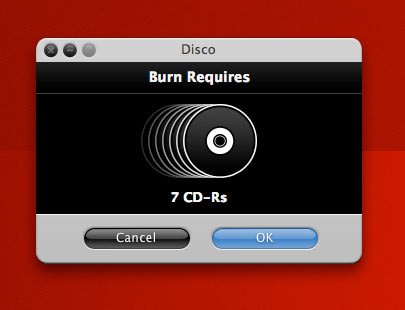
Mac DVDライティングフリーソフトの中では最も人気のあるソフトの一つ。ディスクが焼き上がる時に煙を吐き出すオプションがあり、とてもお茶目なMac用DVD/CD作成アプリである。シンプルで人気だったMac DVDオーサリングフリーソフトである。“カンタン、使いやすい、分かりやすい”がモードとのことで、直感的で分かりやすいので、Mac DVD焼く初心者におすすめのソフトである。プログラムにファイルをドラッグ&ドロップするだけでCD/DVD書き込みが行え、すぐに再生することもできる。一つ残念なのは、2011年7月から開発とサポートが正式に終了されてしまった。
ユーザーからの評価・レビュー:
・複数のセッションに対応していたり、1枚のCDやDVDに収まり切らないほどファイルサイズが大き時も、ディスクスパニングが違和感なくできたり、焼いた情報も全て記録してくれるので、いちいちディスクを入れなくてもカンタンに検索してファイルを見つけられる。とても便利だと思っている;
・一覧性が素晴らしく、デザインも美しく、シンプルでカスタマイズしやすい;
・ヘルプなしでも使いこなせる;
・書き込み速度がほかのMac DVD書き込みフリーソフトとは段違い;
と、使いやすさが初心者の方にはとても高評価である。そのかわり、以下のようなデメリットもあるので注意して使用する。
・2011年7月以降開発が進められていない;
・作成したCD/DVDの品質はやや劣っている;

ライセンス:有料(4,745円;無料で体験できる)
ダウンロードされたビデオを自分のDVDムービーに書き込みたいのか。自作DVDをご家族やお友達に素敵なギフトとして作成したいのか。もしそうしたいなら、DVDFabというMac DVDオーサリングソフトは役に立つ。シンプルで高機能として評価の高いこちらのMac DVD作成ソフトは、DVDだけではなく、Blu-ray作成することもできる。更に、DVD作成では同時に複数の映像ファイルを処理でき、また出力DVDにおける映像ファイルの再生順によって調整してくれる。最もシンプルなUIなため、説明書不要で使いこなせるだろう。Blu-ray作成に人気のソフトである。
ユーザーからの評価・レビュー:
・作成機能と動画の軽さを両立したバランスの良いMac DVD書き込みソフト;
・このMac用DVD作成ソフトはDVD作成に特化しているので、ほとんど全ての映像ファイルをDVDに書き込める。また、今流行っている映像形式にサポートしていて、Macの上でDVDに作成できる;
・操作方法が超簡単で、数回クリックするだけでDVDに作成することができる。更に、自分の好みによってDVDメニューをカスタマイズすることもできる。素晴らしいソフトウェアである;
本記事では、おすすめのMac DVD焼くフリー/有料ソフト6選、そしてそれぞれのメリット・デメリットをご紹介させていただいた。一番大切なのは、自分に必要なMac DVDライティングソフトを見つけられるかどうかである。だから、自分の使用用途などに合わせて最適なMac DVD作成ソフトを選ぶ。例えば:DVDを無劣化でISOにコピーしてDVD-Rに焼く場合は、MacX DVD Ripper Proはオススメ。DVD/CDを無料で作成する場合は、Burn(Mac版)は一番だと思う。Blu-ray作成したい方はDVDFab DVD作成 for Macの方がToast 14 Titaniumよりお得だと思う。本稿が、皆さんが満足できる順調的にMacでDVDをライティングすることができればと思う。
MacX DVD Ripper Proを使ってDVD焼く方法をご紹介
まず、Mac用DVDコピーソフトのMacX DVD Ripper Proをダウンロードしてください。MacでDVDをISOにコピーしよう!(Windows10及びそれ以降に対応するWindows版もあり、Windowsユーザーはここをクリックする)。
MacX DVD Ripper Proを起動してから、「Help」をクリックして、インターフェース言語を日本語に指定できる。そして、以下のステップに従って、MacでDVDをISOにコピー、MacでDVDを焼く!
1.DVDを追加する。まず、「DVD追加」ボタンをクリックしてから、目標DVDを指定する。
2.出力プロファイルを選ぶ。目標DVDを指定されたら、出力プロファイルの窓口が出てきた。このケースでは、「DVDバックアップ」―「DVDをISOイメージへクローン」―「完了」の順でクリックする。
3.保存先を指定する。「ブラウザ」をクリックし、出力ファイルの保存先を選択する。
4.「RUN」ボタンをクリックして、MacでDVDをISOにコピーし始める。MacX DVD Ripper Proの使い方の詳細紹介>>
そして、「Finder」を利用して、ISOをDVDに書き込んでください。以上が終わったら、DVDをDVDに焼くプロセスも全部完了。
最近、「Finder」で焼いたDVDが再生できない不具合の状況が次々と出てきた。そのため、ディスクユーティリティ(Disk Utility)をオススメ。やり方は以下のように:
1.ディスクユーティリティを起動する( Mac OS Xに標準で付属するユーティリティソフトウェアのひとつで、Macがマウントしているディスクの管理及び検証・修復が行える。)
2.空白のDVDを挿入してください。
3.ディスクユーティリティにあなたのISOファイルをドラッグ&ドロップする。今、空白DVDとISOにある。
4.ディスクに焼きたいISOを選択して、Burnボタンをクリックしてください。
ちょっとしたヒント:OSX El Capitanからディスクユーティリティに【ディスク作成】のボタンが無くなっていた。そのため、OSX El CapitanでDVDを焼く場合、「Finder」を使ってください。
MacX DVD Ripper Pro書き込みできるハウツー&裏ワザ
Handbrake Macエラーへの対策:Handbrake解除できないコピーガードに完全対応
Handbrake Mac版が無料のソフトだが、日本語化されていなくて最新のMac OS Xにも対応していなく、作業終了後にMacの電源をオフにする機能もないなどのデメリットがある。更に、Handbrake Macノイズ/開けない/使えないなどに対して、不満が続出。本文はそれらの問題を解決するため、Handbrake Macエラーへの対策幾つをご紹介する。【記事全文はこちら>>】
Handbrake DVDリッピングできない状況&対策について

Handbrake Macエラーその1:VLCのアップデート後、MacでDVDコピーを行える代表的なフリーソフトHandBreak(ハンドブレイク)はDVDを読み込まなくなった。
対策:こういう場合、VLCのバージョンを下げるしかできない。
Handbrake Macエラーその2:現在、Mac OS X V10.11 El Capitanを使っている。先日、Handbrake最新をインストールし、MKVファイルのサイズを圧縮しようとしたのであるが、毎回作業中にソフトが落ちてしまう。
対策:こういう場合、Mac OS X10.11 El CapitanからHandbrake対応のMac OS Xにダウングレードしかできない。
Handbrake Macエラーその3:最新のディズニー映画インサイド・アウトを購入していたが、使い慣れるHandbrake MacでMP4形式に変換しようとしたが、エラーメッセージが表示される。Handbrake コピーガード解除できない(例えば:最新のディズニー映画とかなど)ということ。なので、Handbrake変換できない場合は、どうすればいい?
対策:こういう場合は、Handbrakeソフトウェア自身の問題であるから、もっとパワフルなMac用DVDリッピングフリーソフトに乗り換えるのがいかがだろうか。性能面にあるHandbrakeエラーを一発解決できるかもしれない。

Mac版Handbrakeではなく、MacX DVD Ripper Mac Free Editionを選ぶ理由
Handbrake Mac版と同様、MacX DVD Ripper Mac Free Editionもフリーソフトである。Macユーザーはダウンロードしてからすぐに利用できる。でも、Mac版のHandbrake最大のデメリットは動作が不安定、動作が非常に重いということ。MacX DVD Ripper Mac Free Editionはそのような問題はなし。インストールしてもパソコンがサクサク動くような軽いDVDリッピングフリーソフトで、しっかりと普通のDVDから市販のDVD(例えば:CSS、地域コード、RCE、UOPs、ソニーArccOS、容量偽装、ディズニーX-projection DRMなどコピープロテクションがかけられているDVD等)まであらゆる種類のDVDディスクをリッピングできる。この両方を兼ね備えたMac用DVDリッピングフリーソフトを探している人は、MacX DVD Ripper Mac Free Editionは決まりだろう。安易に信じていないのか?Mac用DVDコピーフリーソフトのランキング・比較サイトの正しい見方にもあるから、このリンク先を参考にして選ぶのが良いだろう。
Handbrake Mac vs. MacX DVD Ripper Mac Free Edition:メリット&デメリット
|
|
Handbrake Mac |
MacX DVD Ripper Mac Free Edition |
|
メリット |
1.作成できるファイル形式はMP4やMKV、AVI、OGMである; 2.iPhoneやiPodやApple TV用の動画ファイルを作成することができる; 3.動画の縦横比やサイズ、画質を変更できる; 4.ノイズ除去機能を使って画質を調整することができる;
|
1.ほぼ全てのDVDコピーガードに対応している; 2.DVDをMP4、MKV、FLV、AVI、MP3、AACなどの今流行っている映像形式に変換できる; 3.出力プロファイルにはiPhone/iPad/iPod/Apple TVなどのデバイスがある; 4.カット、トリム、クロップ、合併などの実用的なビデオ編集機能が付き; 5.作業終了後に三つの選択肢が提供している。それはPCをシャットダウン、出力されたMP4ファイルをiTunesに追加、出力されたファイルを開く; |
|
デメリット |
1.長時間のDVDを変換するにはちょっと多くの時間がかかる; 2. Handbrake コピーガードに完全対応していない。あるコピーガードを外せない; 3.作業終了後にMacの電源をオフにする機能はない; 4.日本語化されていない;Handbrake Mac日本語パッチの当て方はこちら>> |
1.Macの上で動作しかできない;Windowsの上でDVDをコピーしたい場合は、別のWindows版を利用する。 2.出力プロファイルには最新のiPhone/iPad/iPod/Androidが追加されていなく、直接にDVDからそれらのデバイスに取り込めない;(直接にDVDからお使いのデバイスに取り入れたい場合は、正式版をお試し下さい>>) |
Handbrake Mac vs. MacX DVD Ripper Mac Free Edition:操作性
その1:
まず、https://handbrake.fr/downloads.phpを開いて、お使いのPCに適したバージョンのHandbrakeをダウンロードとインストールしてください。そして、以下のMac版Handbrake使い方に従って、無料でDVDをコピーする。
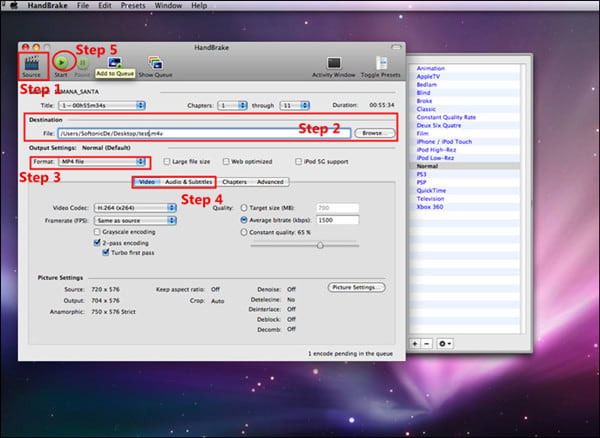
ステップ1:DVD変換フリーソフトHandBrakeを起動してから、「Source」オプションをクリックして、事前にPCドライブに挿入されたDVDディスクをソフトに読み込む。(ディスクにはプロテクトはかかっていないものとする。)ただし、HandBrakeは自動的にDVD内容をスキャンすることによって、タイトルや特典映像が沢山収録するDVDを成功に読み込む前、相当時間かかることは覚悟したほうがいい。
ステップ2:「Browse」ボタンをクリックして、出力映像を保存用のフォルダを選んでください。
ステップ3:出力プロファイルを選択する。HandBrakeはただMKVとMP4フォーマットしかサポートできないとご注意ください。それに、ソフト本体に用意されたプリセットが少ないので、時に個人でプリセットを追加する必要がある。
ステップ4:熟練者向け、DVDを変換する前、出力映像のパラメータをカスタマイズすることができる。初心者の方は気にしなくても良いと思う。
ステップ5:「Start」ボタンをクリックして、主界面の左下にHandBrakeでDVDを変換するプロセッサが表示される。Handbrake使い方
その2:
まず、Mac用DVD変換フリーソフトMacX DVD Ripper Mac Free EditionをMac(El Capitanを含め)コンピュータにダウンロードとインストールしてください。起動したら、スクリーンの右上にある「Help」をクリックして、ソフトの言語を「日本語」に設定できる。
ステップ1:「DVD追加」ボタンをクリックしてから、変換したいDVDをソフトに追加する。
ステップ2:DVDがソフトに読み込まれたら、出力プロファイルのウィンドウが出てきた。ご要望に合わせて、プロファイルを選んでください。例えば、DVDをiPhone 6sに取り込む場合、iPhone 6sと互換性のあるフォーマットMP4を選んだら、結構!だから、「Macの通常映像」―「MP4動画へ」―「完了」とクリックする。
ステップ3:「ブラウザ」をクリックして、出力ファイルの保存先を選ぶ。
ステップ4:「RUN」ボタンをクリックして、MacでDVDを変換する。途中、随時にキャンセルすることもできる。MacX DVD Ripper Mac Free Edition使い方

まとめ:
Mac版Handbrake使い方は5回クリックしてからお気に入るDVDをリッピングできる。対し、MacXDVDリッピングフリーソフトは4回クリックするだけでお気に入るDVDをリッピングできる。更に、Handbrake Mac版と比べて、MacX DVD Ripper Mac Free Editionの設定画面やDVD変換画面が別画面になるので難しい設定はなくて、分かりやすいインターフェースのお陰でPC初心者でもすぐに操作できる。
上記を読んでからどう思うの。続いてHandbrake Mac版を使うの?それとも、シンプルなUIで非常に使いやすいMacX DVD Ripper Mac Free Editionに乗り換えるの?とにかく自分の使用用途に合わせて最適なソフトウェアを選ぶのが一番。
続いて、Handbrake を使う方は、Handbrake DVD読み込めない/Handbrake コピーガード解除できない/Handbrake変換できないなどといったHandbrakeエラーに出会った時には、もう一つの方法としてMacX DVD Ripper Mac Free Editionをお試し下さい。これらの問題を解決してあげるから。
Handbrake関連記事一覧▼
Handbrakeプリセット設定、作成、追加する方法を紹介!
Handbrake使い方:HandbrakeでDVDをコピーする方法
Mac用リッピング無料ソフト-HandBrakeとDVD Ripper Mac Free
Handbrake代替ソフト:Mavericks用DVDリッピングソフト
HandBrakeの代替ソフトで、マウンテンライオンDVD変換!
Handbrake使い方:HandbrakeでMP4をAVIに変換する方法
Mac用無料系動画ダウンロードソフトMacX YouTube Downloader評価&口コミ・レビュー
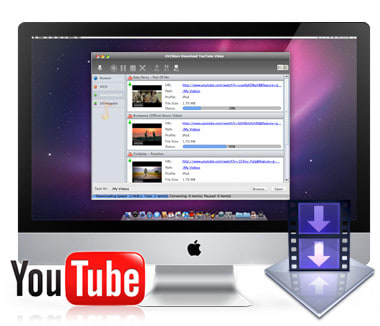
移動中、オフライン環境下でもお気に入るオンライン動画を視聴したいけれど、無料系動画ダウンロードソフトには色々あるみたいけれど、どれにしたらいいのか迷うよね。本文は定番のMac用無料系動画ダウンロードソフトMacX YouTube Downloader評価&口コミ・レビュー(メリット・デメリット)・使い方などについてご紹介する。Mac YouTubeダウンロードできないやMac YouTube見れないなどの問題を一発解決。【記事全文はこちら>>】
ソフトMacX YouTube Downloaderの詳細情報
ソフト名: MacX YouTube Downloader
URL:http://www.macxdvd.com/free-youtube-video-downloader-mac/index-jp.htm
ライセンス:無償
運営業者:Digiarty社
星の評価:★★★★☆
特徴:
1.動画を無料でダウンロード保存できる;
2.300以上の動画共有サイトにサポートしている;
3.MP4/MP3でダウンロードした動画を自動的にiTunesに転送できる;
4.絶えず更新中、最新のMac OS Xにも対応している;
Mac用無料系動画ダウンロードソフトと言えば、昔ならMacTubes、Mac The Ripperが有名どころなので使い続けている人が多いと思うけれど、2つとも共通して最新のMac OS Xに対応していなくて動作がすごく重くなる原因になってしまう。
MacX YouTube DownloaderはMacTubes、Mac The Ripperの機能を備えながら、MacTubes、Mac The Ripperのデメリットも避けることができる。例えば、MacTubes又はMac The Ripper を使って、Mac YouTubeダウンロードできない、Mac YouTube見れないなどのエラーに遭った時、MacX YouTube Downloaderにお任せ下さい。
英語・日本語・ドイツ語・中国語などの言語に対応し、とても使いやすい。更に、パソコン初心者の方に親切なサポート対応がある。知名度や安心感を求める人にはおすすめの動画ダウンロードフリーソフトである。
では、以下は、MacX YouTube Downloaderレビュー(MacX YouTube Downloader評価&MacX YouTube Downloader口コミ)や、MacX YouTube Downloaderメリット・デメリットやMacX YouTube Downloaderの使い方などについてご紹介する。興味があれば続きを読んでみてください。
MacX YouTube Downloader評価・評判
最初、ソフトが日本語化されていなく、使いづらいというような評価があった。しかしながら現在は日本語に対応していて、英語アレルギーの方はすぐに使いこなせる。また、絶えず更新していき、初期の頃は、YouTubeの動画しかダウンロードできない、現在は世界中で流行っている動画共有サイトから動画をダウンロードするようになっている。例えば:Dailymotion、FC2動画、Openload、ニコニコ動画、MyVi 動画、Vemo、Twitter動画、Youku、bilibili、Nosub動画、miomioなど。Mac用動画ダウンロードフリーソフトの中では最も有名。ユーザー数ナンバーワンと言っても過言ではない。
MacX YouTube Downloader口コミ
まるコミ:
1.動画をダウンロードしながら別のPC作業をしていても、それを感じないほどの軽快さ。しかも動画ダウンロード時間がMac用フリーソフトの中で最も短いです。更に、YouTubeだけではなく、Dailymotion、Vemoなどの世界中で高い人気を持つサイトにも対応しているので、お気に入る動画を全てダウンロードしてオフライン環境下で楽しむことができます。(30才・男・会社員)
2.DLXは有料なので、評判の良い本製品に変更しました。昔使っていたソフトに比べてとにかく軽い。動画ダウンロード速度と画質は今まで使用したソフトの中で最も良いです。初~中級者向けのソフトなので、細かい設定も可能です。MP4/MP3形式でダウンロードした動画ファイルを自動的にiTunesに転送することができ、iPhone/iPadユーザーは手元で動画を視聴できます。(25才・女・学生)
3.ずっとMacX YouTube Downloaderを使用していますが、問い合わせをした場合、何時も迅速に対応していただき満足しております。(69才・男・年金生活者)
中立:
1.MacX YouTube Downloaderは、ぜんぜん重くないでいいです。更に日本語化されており、使いやすいです。ただWindows用がなくて、Windowsでも使えば、いいソフトだと思います。(33才・男・会社員)
2.インストールして1週間ぐらいは、動画URL解析から動画ダウンロード完了まで20分ぐらいがやたらと重くなったが、最新バージョンにアップデートしてからそんな問題がなくなりました。分かりやすく優れたソフトです。(55才・女・フリーター)
バツコミ:
1.300以上の動画共有サイトに対応していると言ったが、Gyaoの動画をダウンロードする時にエラーとなりました。MacX YouTube Downloaderが最新バージョンのGyaoをまだ攻略していないと思います。ソフト側はこの点を速く解決すればいいと思います。(40才・男・会社員)
2.どこを見ても評判・評価が高いMac用動画ダウンロードフリーソフトなので期待していたが、インストール後動画URLの解析はちょっと遅い。良い評価が多いことを考えると、あまりPCとの相性がないのか又はネットが不安定なのかと思っていたがやはりそれらと関係があります。(51才・女・会社員)
全体評価:
最新のソフトであるだが、人気が非常に高い。ここまでのパフォーマンスを発揮することができる動画ダウンロードフリーソフトはほかにないだろう。機能が動画ダウンロード機能に特化しているためで、動画のダウンロードスピードや品質が保証できる。以前は「FC2ダウンロードできない」「動作が不安定」「動作が重い」という不満の声があったが、最新バージョンにアップグレードしてから、ほとんど聞かなくなった。だから、Mac YouTubeダウンロードフリーソフトを無制限に使いたい場合はこのソフトで決まり。信頼できます。
MacX YouTube Downloaderメリット・デメリット
良いところ:
使いやすいインターフェースを持っている。Mac用無料系動画ダウンロードソフトNo1 と言えるVideo DownloadHelperの操作仕方が分からなくてイライラとすることがあるだろう。Video DownloadHelperと比べてMacX YouTube Downloaderは設定画面や動画ダウンロード画面が別画面になるので難しい設定が必要なわけではなくて4回クリックするだけで動画をサクサクとダウンロードすることができて中々便利である
無料のソフトであるが、300以上の動画共有サイト(例えば:YouTube、Dailymotion、FC2、Youku、Bilibli、ニコニコ動画、miomioなど)にも対応していて、Mac用無料系動画ダウンロードソフトの中では最も高性能。
高機能で完全に日本語化されているので、日本人ユーザーがすぐに使いこなせる。更に、複数の動画ファイルを一括でダウンロード保存することができ、PC初心者でもサクサク作業を行える。
動画のダウンロードスピードが速く、動画だけではなく、画像も保存できる(ダウンロードした動画をプレビューしながら好きなシーンをキャプチャーできる)。
自動的にMP3/MP4形式でダウンロードした動画ファイルをiTunesに転送することができ、後はiTunes経由でお使いのiPhone/iPadなどのiOS機器に取り込める。手元でお好きな動画を楽しめる。
悪いところ:
海外製ソフトである。
あるサイト(例えば:Gyao、xHamster)から動画をダウンロードする時エラーが発生することがある。
iTunes経由でMP4でダウンロードした動画ファイルがiPhone/iPadに同期できるが、Android端末との連携はできない。こういう場合はフリーの動画変換ソフトしか使わない。
最初に述べたMacX YouTube Downloaderレビュー・評価口コミを読んでから、どう思っているのか。そこで僕がMacX YouTube Downloaderを実際に体験して口コミ・評価が本当なのか?徹底的に確かめてみた。
ガイド:MacX YouTube Downloader操作マニュアル
まず、MacX YouTube Downloaderをパソコンにダウンロードとインストールしてください。ソフトを起動して、ディスクトップの上部にある「help(ヘルプ)」アイコンをクリックして、ソフトの言語を日本語に指定できる。
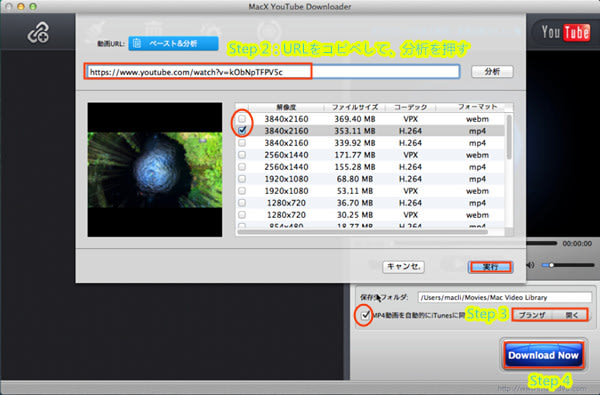
Step1:ソフトをダウンロードして実行される。「リンク先」アイコンをクリックする。
Step2:ダウンロードしたい動画のアドレス(URL)をテキストボックスにペーストし、「分析」を押す。クリックすると、内蔵の自動検出機能によって、動画の URLを素早く検出し、情報を取得し終わったらすぐにダウンロードする態勢が整って、幾つかの出力フォーマットが表示され、一つを選んで「実行」をクリックする。
Step3:「ブラウザ」をクリックして、出力映像を保存用のフォルダを選んでください。
Step4:「Download Now」ボタンを押すと、動画を無料でダウンロードする。ダウンロードの進捗状況が現れるから、確認することができる。
もっと豊富な機能を体験したい場合、MacX YouTube Downloaderの使い方の詳細をご覧ください。
Mac用無料系動画ダウンロードソフトでありながら、ある有料のソフトより性能が高く、対応動画共有サイト数が多く、サポート体制が完璧だと思っている。だから、フリーソフトでもいいものがある。幾つかのMacX YouTube Downloaderデメリットがあるものの、絶えず更新していき、これから一つずつを解決できると信じている。有料でも無料でもお使いのパソコン環境や使用用途に合ったものが一番。その中でもバランスがとても良く人気があるMac動画ダウンロードフリーソフトを選ぶ。

【超朗報>>MacXDVD2016年・いつもありがとうキャンペーン開催中>>
高い評価を得るMacX DVD Ripper Pro、MacX Video Converter Proなどを含め、人気DVDリッピングかつ動画ダウンロード・変換ソフト厳選まとめ、特別価格でご提供しております!MacX DVD Ripper Pro一本で3550円を節約!MacX DVD Ripper Proの魅力を体験したい皆さんは、ぜひ見逃さないでください。


高 い評価を得るMacX DVD Ripper Pro、MacX Video Converter Proなどを含め、人気DVDリッピングかつ動画ダウンロード・変換ソフト厳選まとめ、特別価格でご提供しております!MacX Video Converter Pro一本で2950円を節約!MacX Video Converter Proの魅力を体験したい皆さんは、ぜひ見逃さないでください。


アベンジャーズ2動画を無料でダウンロード保存したいならこちら
バケモノの子/ジュラシックワールドDVD発売・レンタル開始!
バケモノの子のあらすじ:

子供が冒険しながら成長するという物語に興味ある?では「バケモノの子」という映画をすすめたい。細田守監督による長編オリジナル作品第4作であり、今回 は田舎の景色でなくてはじめて都市を舞台にする。渋谷(人間界)で生まれた蓮という少年はいろいろな原因で渋天界(バケモノ界)に行った。その後はどうな るかと、バケモノの子映画を見るとわかる。
ジュラシックワールドのあらすじ:
ジュラシック・ワールドは、この夏、日本映画界を牽引する記録的大ヒットとなり、アバター』『タイタニック』に次ぐ全世界歴代興収の第3位を獲得したアメ リカ映画である。95億円の興行収入で、ディズニー映画ベイマックス (91億円)を超えて、2015年に日本国内の映画館で最も売り上げの多かった映画となる。いま、『ジュラシック・ワールド』は既に続編が製作中で、 2018年公開予定と発表される。世界各国のファンにとって朗報!
レンタルしてきたDVDコピーするのが一番!
自作のDVDの他、市販DVDでも、レンタルDVDでも、著作権を保護するため、必ず様々なコピーガードがかかっているものである。バケモノの子/ジュラシックワールドDVDも例外ではない。バケモノの子/ジュラシックワールドコピーしたい場合、そのコピーガード解除できる第三者DVDリッピングソフトが必要。その時、定番 DVDリッピングソフトDVD Shrink、handbrake、DVDFab HD Decrypterなどが頭に浮かべるか。ワクワクとDVD Shrinkやhandbrakeでバケモノの子/ジュラシックワールドコピー作業をしようとすると、バケモノの子/ジュラシックワールドコピーガード解除できずに、エラーが出て 中途半端で終わってしまって、使い物にならないとよく聞いた。なので、ここでは、簡単にバケモノの子/ジュラシックワールドコピーしてくれて、速くて高画質、そして高機能なDVDリッピングソフトを厳選してオススメしたい。


Macでバケモノの子/ジュラシックワールドDVDをコピーするやり方
まず、MacX DVD Ripper ProのMacバージョン(.dmgファイル)をMacパソコンにダウンロードとインストールしてください。デフォルト言語は英語に設定されて、インストール中に使用する言語が個人によって日本語を選択することができる。
STEP1:コピーしたいバケモノの子/ジュラシックワールドDVDをコンピュータのハードドライブに挿入してから、自動的に起動された「Apple DVD Player」を閉じる。そして、左上側にある「DVD追加」アイコンをクリックし、バケモノの子/ジュラシックワールドDVDを本ソフトに読み込む;
STEP2:数秒のうち、バケモノの子/ジュラシックワールドコピーガードが解除された。そして、出力プロファイル選択の窓口が出てきた。そのままでバケモノの子/ジュラシックワールドをコピーする場合、「DVDバックアップ」―「メインタイトルコンテンツコピー」―「完了」の順でクリックする。
STEP3:「ブラウザ」をクリックして、バケモノの子/ジュラシックワールドの出力映像を保存用のフォルダを選んでください。できるだけ空き容量の大きいHDDへ保存してください;
STEP4:「RUN」ボタンを押したら、Macでバケモノの子/ジュラシックワールドDVDをコピーするプロセスが開始。途中でプロセスの進捗状況を確認することができる。
MacX DVD Ripper Pro(Mac版)使い方>>
Windowsでバケモノの子/ジュラシックワールドDVDをコピーするやり方
まず、MacX DVD Ripper ProのWindowsバージョン(.exe ファイル)をお使いのWindowsを搭載するコンピュータにダウンロードとインストールしてください。インストール中に使用する言語が個人によって日本 語を選択することができる。または、本ソフトを起動した後、(?)をクリックしてから、界面言語を日本語に変更することができる。
STEP1:「DVD追加」ボタンをクリックしてから、バケモノの子/ジュラシックワールドDVDをソフトに追加する;
STEP2:バケモノの子/ジュラシックワールドDVDコピーガードが解除されると、出力プロファイルの窓口が出てきた。そして、ご要望に合って、280を超える出力プロファイルの中で、使いたいものを選んでください。
STEP3:「参照」をクリックして、出力DVDビデオファイルを保存する用のフォルダと保存先を選択する;
STEP4:「RUN」ボタンをクリックして、Windowsでバケモノの子/ジュラシックワールドコピー作業がスタート。
MacX DVD Ripper Pro(Windows版)使い方>>
以上紹介したやり方に従って、バケモノの子/ジュラシックワールドコピーできないという不愉快な経験が絶対ない!ところで、ローカルファイルにバケモノの子/ジュラシックワールドコピーするではなく、バケモノの子/ジュラシックワールドを空きのDVDディスクにちゃんと書き込んで大切するなら、残念ながら、以上のソフト単体であまり対応できな い。他のDVD書き込みソフトと連携して使わなければならない。興味がある方なら、DVD書き込む方法を参考して、バケモノの子/ジュラシックワールドをダビングしよう。
【超朗報>>MacXDVD2016年・いつもありがとうキャンペーン開催中>>
高い評価を得るMacX DVD Ripper Pro、MacX Video Converter Proなどを含め、人気DVDリッピングかつ動画ダウンロード・変換ソフト厳選まとめ、特別価格でご提供しております!MacX DVD Ripper Pro一本で3550円を節約!MacX DVD Ripper Proの魅力を体験したい皆さんは、ぜひ見逃さないでください。
高 い評価を得るMacX DVD Ripper Pro、MacX Video Converter Proなどを含め、人気DVDリッピングかつ動画ダウンロード・変換ソフト厳選まとめ、特別価格でご提供しております!MacX Video Converter Pro一本で2950円を節約!MacX Video Converter Proの魅力を体験したい皆さんは、ぜひ見逃さないでください。
あなたにおすすめ記事▼
1.無料にMacでDVDをリッピング、各種端末で再生する方法を紹介
4.MacでDVDをISOにコピー、MacでDVDをDVDに焼く方法
リンク元:http://matome.naver.jp/odai/2145611404129198401
どちらでも完璧!2016年最も期待のスマートフォン最新情報を一挙ご紹介
2015年から見れば、スマトーフォンのデザインやスタイルはメーカーの注目ポイントです。金属系の素材を使うモデルは一般的です。2015年のスマートフォン市場の一番大きな変更点と言えば、スマホのボディの素材がプラスチックから金属系の素材に進化するところでしょう。その他、指紋認証機能、高画素となったカメラ機能を搭載しているモデルは以前より多くなってきました。だから、2016年メーカー達はどのようなサプライズをされてくれるのか、2016年最も期待のスマートフォンの詳細情報を知りたい人はこれを読んでください。
1、2016 Samsung Galaxy Aシリーズ

リリース日:2016年初
キーワード:ファッションな超薄型ミドルレンジ端末
韓国Samsungは、2015年末にミッドレンジのスマートフォンGalaxy Aシリーズ(2016)を発表しました。 このシリーズは4.7インチのGalaxy A3、5.2インチのGalaxy A5、5.5インチのGalaxy A7、6インチのGalaxy A9で構成されます。ガラスと金属の筐体で、ベゼルの狭いデザインが特徴。A7 / A5は新たに指紋認証センサーを搭載し、モバイル決済”Samsung Pay”にも対応します。
2、Huawei Mate8

リリース日:2016年初
キーワード:大画面、ファッション
Huaweiは米国ラスベガスで開幕した世界最大の家電見本市 CES 2016に合わせて、1月5日(現地時間)にプレスイベントを開催。新モデルのスマートフォン「Huawei Mate 8」(6インチIPS液晶)をはじめ、10.1型タブレットの「Huawei MediaPad M2」、女性向けのスマートウォッチ「HUAWEI WATCH Jewel/Elegant」などを披露しました。特徴は新世代の高性能オクタコアCPU Kirin 950を採用する点。またバッテリー容量は4000mAhで長時間駆動できます。背面の指紋認証にも対応。海外では2016年第1四半期に発売予定。日本市場における発売は現時点では未定です。価格は€599(約7.6万円)。
3、サムスンGalaxy S7/ S7 Edge

リリース日:2016年2月末
キーワード:microSDカードスロット復活
Samsung Mobileは、スペイン・バルセロナ市内で新製品の「Unpacked」イベントを開催。スマートフォンの新フラグシップ端末「Galaxy S7」「Galaxy S7 edge」を発表しました。世界各地で3月11日に発売。スクリーンサイズはS7が5.1インチ、S7 edgeが少し大きい5.5インチ。S7 edgeはフロントパネルの両側に緩やかなカーブを付けた曲面ディスプレイを採用しました。S7 edgeの背面パネルは光沢処理メタルを採用。S7/S7 edgeともに緩やかなアールを付けて手に持った際のフィット感を高めました。
4、BlackBerry Vienna
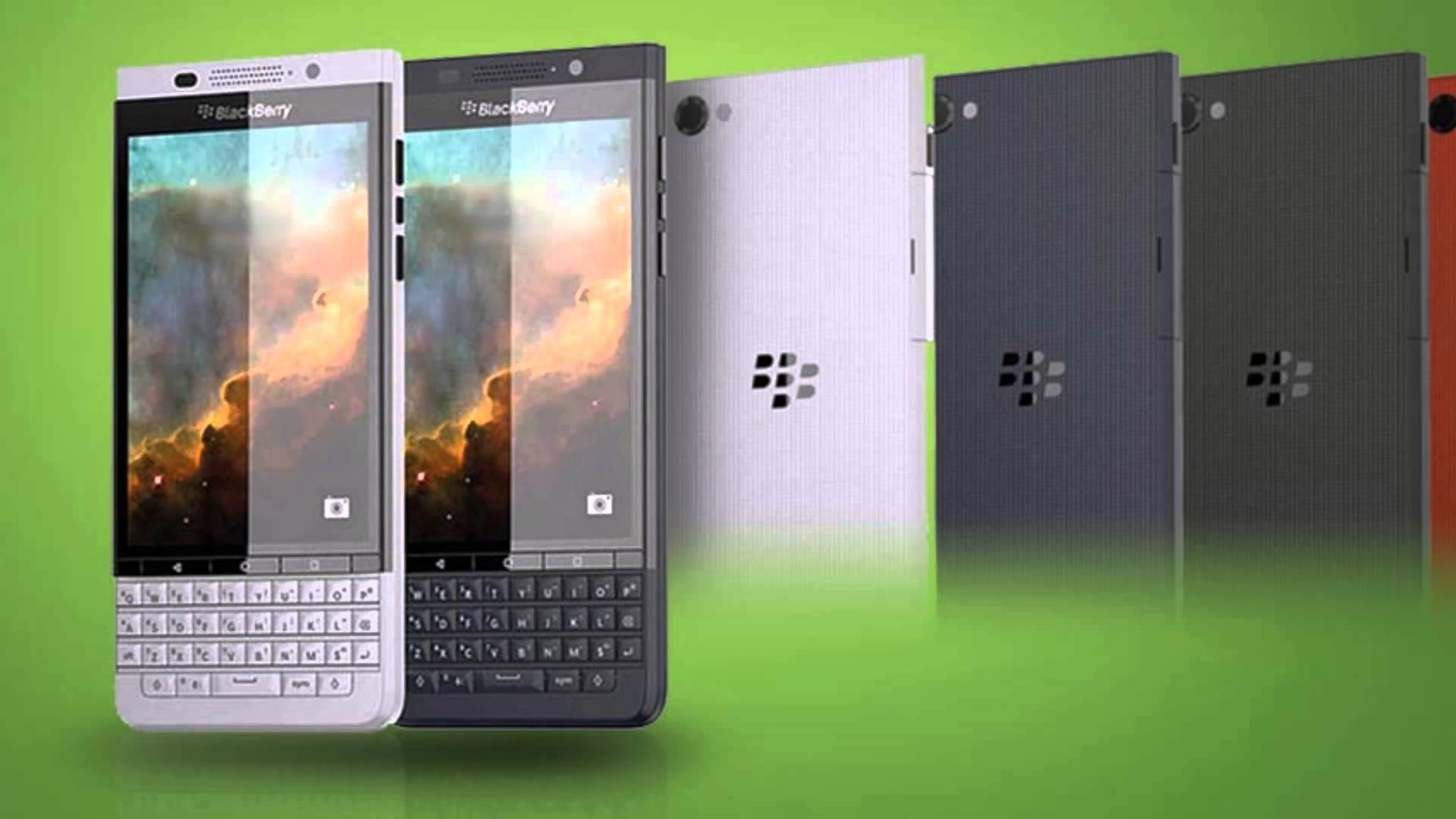
リリース日:2016年3月
キーワード:BlackBerry最新モデル
BlackBerryは今年 2 機種のAndroidスマートフォンを発売すると言われており、MWC 2016はそれらを発表するのには絶好の機会だと考えられます。アンドロイド搭載ブラックベリー第一弾のPrivとは大きく異なるのはキーボードがスライド式ではなくディスプレイの直下に配置されているところでしょうか。昔ながらのブラックベリーに戻った感じです。
5、HTC One M10/HTC Perfume

リリース日:2016年3月
キーワード:HTCの次世代 フラッグシップモデル
HTC の次期フラッグシップスマートフォン「HTC One M10(HTC Perfume)」のディスプレイサイズが5.2インチという新情報が出てきました。HTC One M10 については、5.2 インチ 2,560 x 1,440 ピクセルの AMOLED ディスプレイや Snapdragon 820 プロセッサ、背面に 1,200 万画素の UltraPixel カメラ、前面に 500 万画素の UltraPixel カメラ、USB Type-C を搭載し、下部にはスピーカーが無いと噂として伝えられています。
6、iPhone 5se

リリース日:2016年3月
キーワード:2016年4インチディスプレイ
Appleが3月に発表するとうわさの新4インチiPhoneは、「iPhone 5c」後継の「iPhone 6c」ではなく、「iPhone 5s」後継の「iPhone 5se」になると9TO5Macが報じました。カメラの画素数は変わらないが、パノラマ撮影や動画の自動フォーカスなどが改善され、「Apple Pay」や「Live Photos」が利用可能で、カラーラインアップにローズゴールドが追加されるという。
7、LG G5
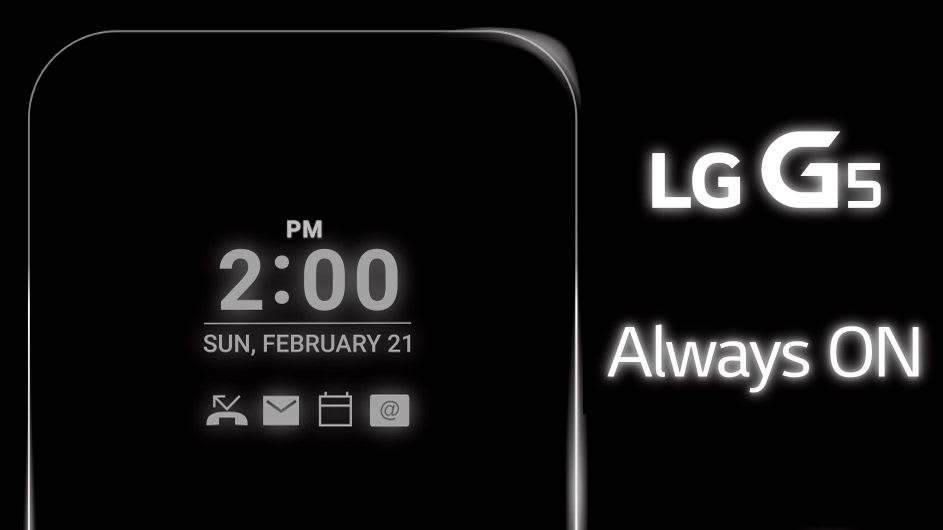
リリース日:2016年5月
キーワード:サムスンの最強ライバル
G5 は MWC 2016 で発表される予定らしく、事実なら例年よりも 2,3 カ月早く発表されることになります。同サイトは筐体のデザインについても言及しており、伝えられているところによると、G5 はフルメタルの一体型構造を採用しながらも、バッテリーを取り外せるようになっているそうです。スペックについては、WQHD(2560×1440)解像度の5.3インチ(または5.6インチ)ディスプレイを搭載した端末になるとされています。SoCには米クアルコムのSnapdragon 820が採用され、RAMは4GB、内蔵ストレージは64GBととなり、外部ストレージとして200GBまでのmicroSDカードに対応する見込みです。
8、Moto by Lenovo
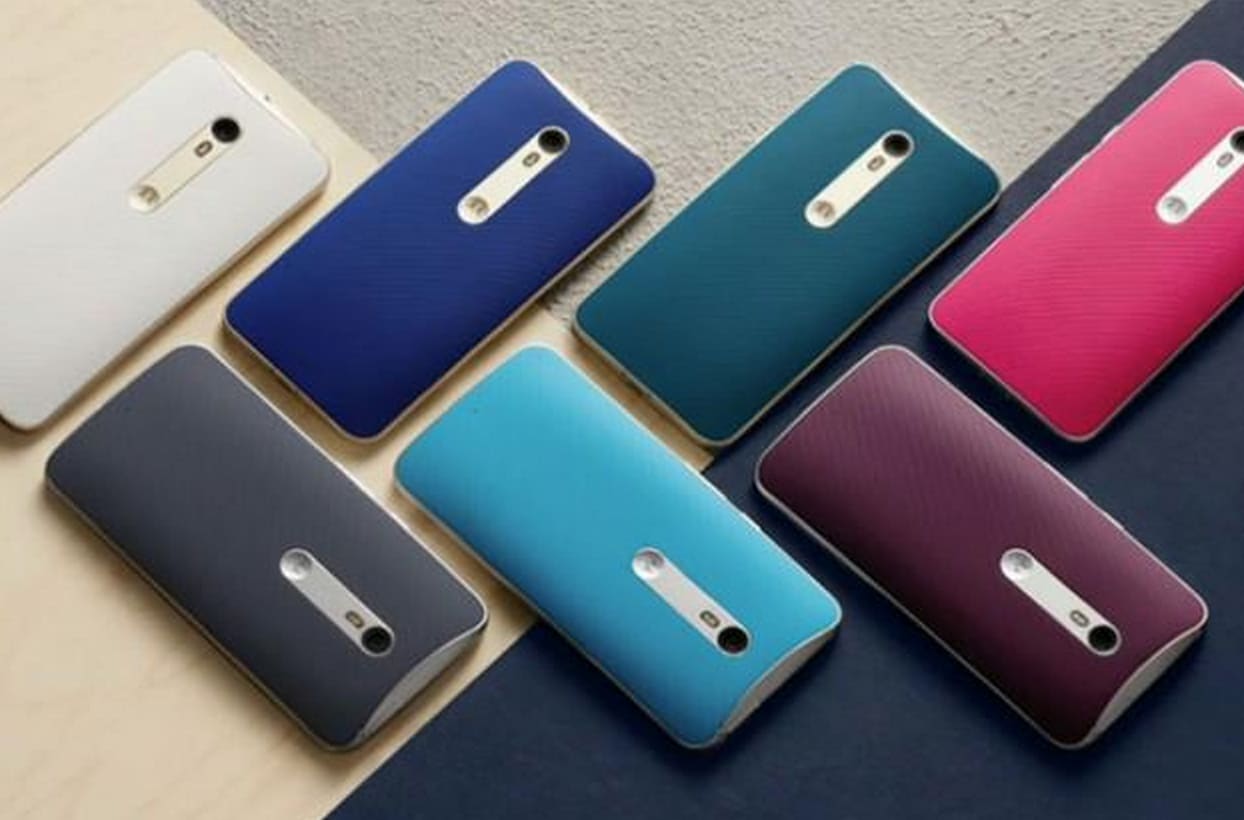
リリース日:2016年7月
キーワード:Motoブランドの新型フラッグシップモデル
中国レノボCEOの楊元慶氏によると、この新型フラッグシップモデルは従来モデルよりもさらに革新的でより魅力的な端末として、米国市場においてMotoブランドの下に発表されるとのことです。海外メディアよりの情報で、2016年に登場するMotoブランド端末はすべて5.0インチ以上のディスプレイと指紋認証センサーを搭載する見通しとされているほか、先月中旬には第4世代「Moto X」試作モデルとされる端末の画像もリークされています。
9、Moto G 2016(第4世代)
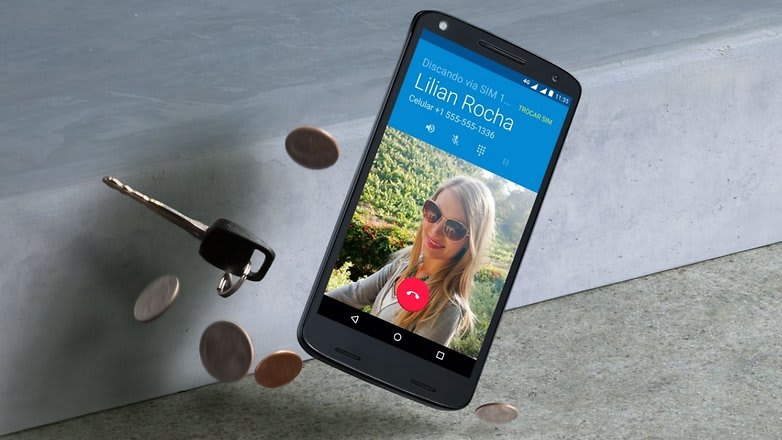
リリース日:2016年7月
キーワード:廉価モデルの次期モデル
Moto Gは今まで世界中で一番格安スマホ(西半球)だと言えます。2016年、新たなMoto G 2016は8GBのストレージ容量ではなく、16GBのストレージ容量を搭載する見込みです。更に、ボディの材質の選びには、次世代のMoto Gは今流行っているスマートフォンと同じ、金属系の筐体を採用します。その他、指紋認証センサー、防水防塵機能などの最新機能を搭載する可能性が高いと言われます。
10、マイクロソフトSurface Phone

リリース日:2016年9月
キーワード:フラッグシップ級の新型スマホ
ネーミングが示すとおり、新部門は、Surface Pro 4やSurface Bookを生み出した開発チームを率いるPanos Panay氏が指揮を執り、年内にも初のSurface Phoneをリリースすべく開発を進めているとのリークもあるそうです。噂によると、「Surface Phone」のOSはWindows10、CPUはIntelの「Core M」プロセッサ、ディスプレイは5.2インチ又は5.5インチ(4K又はWQHD)、メインカメラは1500万画素、フロントカメラは800万画素を搭載すると伝えられています。
11、Sony Xperia Z6 / Xperia Z6 Compact
リリース日:2016年秋
キーワード:進化しつつ、全新なハードウェア
ソニースマホはとても優れた端末で、毎年に発表される新製品は高い人気を持っています。2016年のソニーフラッグシップモデルは2機種があると予想されます。それはつまり、Sony Xperia Z6とXperia Z6 Compactです。噂によると、今年発売されるXperiaには従来のSnapdragonではなく、 MediaTek Helio P10 (MT6755)が搭載されるモデルがあるとのことのなので、このMediaTex Helioチップ搭載モデルがX3XXXシリーズなのかもしれません。
12、世界初折り畳み式スマホGalaxy Note6

リリース日:2016年9月
キーワード:革新的な技術
今までのリーク情報によると、Galaxy Note6には5.8インチのWQHD(2560×1440)解像度ディスプレイと6GBものRAMが搭載されるほか、約1200万画素のメインカメラには、「Super O.I.S Plus」と呼ばれるセンサーシフト式とレンズシフト式を組み合わせたハイブリッド型の光学式手ぶれ補正機構(OIS)が実装される見込みとのことです。また、韓国サムスンの次期Galaxy Noteモデルが「折り畳み可能」(foldable)なAMOLEDディスプレイを搭載する模様です。
13、アップルiPhone7/iPhone7 Plus

リリース日:2016年9月24日
キーワード:3.5mm径のイヤホンジャックがなくなる最初モデル
Appleは今年の後半のiPhone 7より、標準の 3.5ミリヘッドフォンジャックを廃止する計画です。それに対して、「Apple純正のBluetoothイヤホンが付属する」という噂が出てきます。その他、現在防水防塵機能を搭載するスマートフォンが多くなるため、Appleの次期フラッグシップモデルiPhone7/7 Plusは防水防塵化になる可能性も高いと伝えています。現行機種iPhone6s/6s Plusと比べて、iPhone7/7 Plusはデザインが大幅に変わってくることが予想されます。更に、『MacRumors』は、AppleはiPhone7/7 Plusにおいて、Electromagnetic Shielding(電磁波遮断シート)を強化し、重要なチップに対する電磁波の影響を軽減するのではないかと伝えています。
14、次期Nexus端末2016

リリース日:2016年10月末
キーワード:最新Android端末、Google新製品
噂によれば、Googleの次期Nexusデバイス2機種は異なる画面サイズを有し、5.1インチと5.5インチの二本立てになるとのこと。機能面については、次期Nexus端末は2015年に発売されたNexus 6PとNexus 5Xの機能を備えるほか、新しい機能も追加されている見込みです。例えば、Google Storeだけではなく、AmazonとBest Buyでも購入できます。プロセッサにはQualcommの最新SoCであるSnapdragon820が搭載される予定で、Nexus6Pに続きハイスペックなNexusスマートフォンとして発売される模様です。
いかがでしょうか。以上、2016年一番人気のあるスマートフォンの最新情報です。どちらでも現行機種より大きく変わっています。とはいえ、まくまでも現段階の情報なので、これらが全部発売されるとは限らないし、発売されてもまったく違うスペックになっている可能性もあることをご了承ください。
あなたにオススメ記事一覧▼
1.機種変更なら、Xperia Z6/mini/compact/plus/ultraどっち?
2.Xperia Z5 vs Xperia Z6人気スマホ2機種のおすすめは?
3.【結局、どっちが買い?】 iPhone 6s/6s PlusとiPhone7のスペック比較をご紹介
4.2016新モデルXperia Z6と iPhone 7どっちが優秀か?徹底分析しよう
Mac DVDリッピングできない不具合発生!理由と解決方法とは?
本文は、Macの上でDVDリッピング方法をご紹介する。それはつまり、最新のディズニー映画コピープロテクション、2016年新型コピーガード、普通のMac DVDリッピングソフトでコピーできないなどのDVDをリッピングする方法である。【記事全文はこちら>>】
DVDリッピングできない!考えられる原因と対処法をまとめてみた
今までは正常にMac DVDリッピングができていたにも関わらず、なぜか急にリッピングできない表示が出てきてしまった。DVDをMacパソコンにインポートすると、取り込めないなどのMac DVDエラーで、iPhone/iPad/Androidにリッピングできなくなった。
原因は?
この症状の場合、DVDコピーガードが1つの原因にある。実は、DVDコピーガード以外、DVD自体に傷や汚れなどの原因でこの症状が多発している。家庭用DVDや自作DVDなら、問題なくMacでDVDをiPadに入れたが、最新のディズニー映画インサイドアウトやズートピア、ザ・ブリザード、ジャングル・ブック、アリス・イン・ワンダーランド続編、モアナなどのDVDは特別なコピーガードがかかっているみたいである。つまり、それらのDVDコピーガード解除に特化されたソフトを利用しなければエラーメッセージが表示されて取り込めないというわけである。
特化しているDVDリッピングMac用ツールを選ぶ
普通のDVDから市販のDVDまで、全てのDVDコピーガードを解除できないと素晴らしいDVDリッピング方法として認められないよね。
DVDコピーガード=英語ではCopy Protectionと呼ばれる。このDVDコピーガードには多種類があり、例えば、今流行っているDVD CSS、リージョンコード、RCE、ソニーArccOS、UOPs、容量偽装、ディズニーX-projection DRMなど。これらのコピーガードがかかっているDVDは普通のMac DVD変換ソフトは無理。コピーガードに特化されているDVDリッピングMac用ツールしかできない。
対処法は?
DVDコピーガード解除機能に特化しているDVDリッピング方法と言えば、DVD Shrink、DVDFab、DVD Decrypter、DVD43、Mac The Ripper、Handbrake、Burn、SimeplyBurns、MacX DVD Ripper Proなど、様々なWindows&Mac DVDリッピングソフトがあるよね。どっちがオススメなのかと迷っている人が多いだろう。Mac DVDエラーへの対処方法として、以下の項目をチェックしてください。
1. DVDにはコピーガードがかかっていないか
TSUTAYA、Amazon、楽天、GEOなどのDVDレンタル屋から今流行っている映画をレンタルしてMP4に変換してiPhone/iPad/Android端末に入れたり、ISOイメージファイルをコピーして永久保存したり、DVDからお気に入るシーンを取り出して壁紙に設定しようと思う方は、Mac The Ripper又はDVD Shrinkを使ってみたが「DVDにはコピーガードが付いていて、コピーできません」と警告メッセージが表示される。こういう場合は、お使いのパソコンのシステムに向いているパワフルなガード解除力を持つDVDリッピングソフトを購入しよう。基本的にMacX DVD、DVDCreater、DVDFabがオススメ。以下では、最も先進的なリッピング機能を備えるMac DVDリッピングツールMacX DVD Ripper Proの購入方法及び使い方についてご紹介する。続きをどうぞ。
2. DVD自体に傷や汚れがないか
ディスクの読み出し側に傷やゴミや汚れ、あるいは指紋が付着している場合(軽度~中度の破損)は、専用のディスククリーニング装置の製品を使おう。ある程度まで修繕できるから。
3.Mac DVD再生できないか
ヤフー知恵袋ではMac DVD再生できないといったような問題がよくあるだろう。「Apple DVD PlayerでDVD再生しようとしたがサポートされているディスクはありません」との表示がされMac DVDエラーが発生した。こういう時、ドライブ、ディスク、アプリケーション、OSの設定をチェックしてみてください。標準DVDプレーヤーの代替となるMac DVD再生ソフトはVLC又は5KPlayerは一押し。
DVDリッピングMac用ソフトの購入方法
1.ホームページを開き⇒今すぐ購入ボタンを押し⇒ソフトウェアの購入ページにあるブルー色のボタンを押し⇒確認(MacX DVD Ripper Proオンラインショップはコチラ>>)
2.割引サービスに応募⇒ソフトウェアのスペシャルキャンペーン⇒ソフトウェアを特価で購入(プレゼント付きなど)(MacXDVD格安特価キャンペーンはコチラ>>)
DVDリッピング方法:MacでDVDをiPadに入れ方
まず、Mac用DVDコピーソフトのMacX DVD Ripper Proをダウンロードしてください。MacでDVDをiPadに入れる。MacX DVD Ripper Proを起動してから、「Help」をクリックして、インターフェース言語を日本語に指定できる。そして、以下のステップに従って、MacでDVDをiPhone/iPad/iPod/Androidに入れて、いつでもどこでもDVDを楽しむことができる。
1. iPadで再生したいDVDをハードドライブに挿入してから、自動的に起動された「Apple DVD Player」を閉じる。そして、左上側にある「DVD追加」アイコンをクリックし、このDVDを本ソフトに読み込む;
2. コピーガードの解除のため、読み込まれるまで数秒かかるのである。そして、出力プロファイルの窓口が自動的に出てきた。手元のiPad機種によって、適したプロファイルを選んでください;
3. 「ブラウザ」をクリックして、出力映像を保存用のフォルダを選んでください。一般的に言えば、DVDファイルのサイズが大きいから、できるだけ空き容量の大きいHDDへ保存してください;
4. 「RUN」ボタンを押したら、MacでDVDをiPadに入れるプロセスが開始。途中でプロセスの進捗状況を確認することができる。
いかがでしたか。本文はMac DVDリッピングできない時の対処法及びその理由について説明した。TSUTAYAからレンタルしたDVDやAmazonから購入してきたDVD、又は自作DVDがお使いのMac OS Xの上でリッピングできない場合は、先ず原因をチェックしてみて、ドライブ故障、ディスクコピーガード、ソフトウェア機能、OSの設定変更をご検討ください。
あなたにおすすめ記事▼
【最強】ワイルドスピード7コピー&ダビング&ダウンロード方法
【市販&レンタルDVD】どうやってDVDをコピーできるのか?
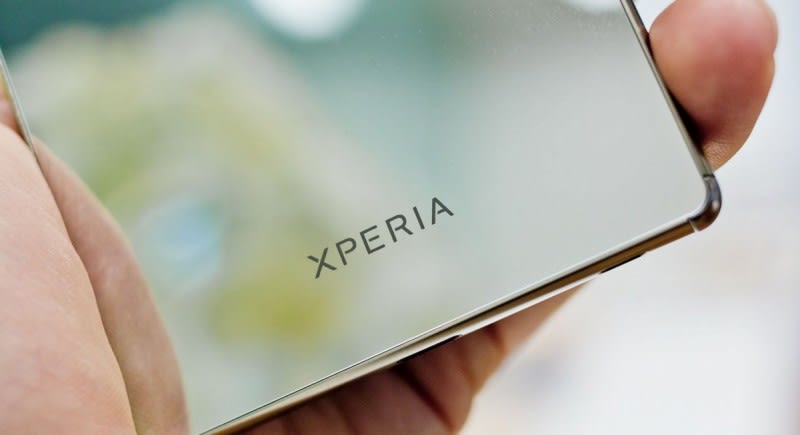
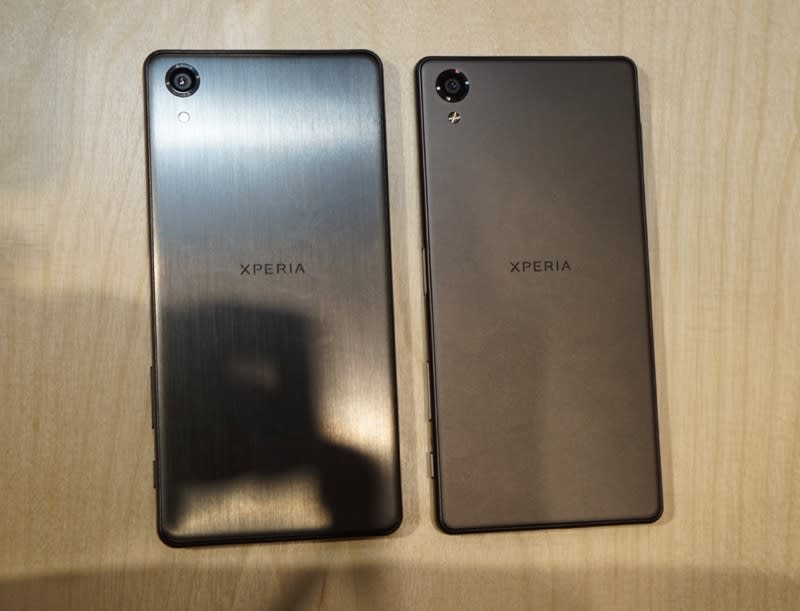
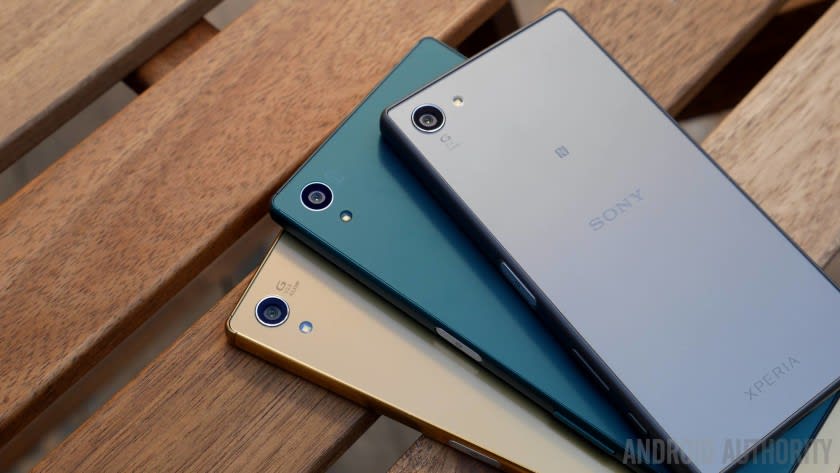
スマートフォン最新情報によると、Xperiaシリーズ第3章が幕開け。ということは、Xperia Z5は最後のZシリーズ、Z6という製品は出てこないと言われている。本当に発表されるか否かはまだ分かっていない。だから、本文はXperia XとXperia Z6(噂)の違いをまとめてご参照ください。
【元記事を読む>>】
 |
 |
 |
|
|
3GB+32GB/64GB+外部メモリカード(最大200GB) |
3GB+32GB+外部メモリカード(最大200GB) |
||
|
アウトカメラ:約2300万画素 1/2.3 F値2.0 先読みハイブリッドAF対応; |
アウトカメラ:約2300万画素 1/2.3 F値2.0 先読みハイブリッドAF対応; |
||
グリーン、ピンク・イエロー、ホワイト |
ライムゴールド、ローズゴールド |
ライムゴールド、ローズゴールド |
|
Bluetooth 5.0、指紋認証、虹彩認証、 |
Bluetooth 5.0、指紋認証、虹彩認証、 |
Bluetooth 5.0、指紋認証、虹彩認証、 |
Xperia X: 5インチのフルHDディスプレイ搭載;最新のSnapdragon 820を採用する;
Xperia Z6: 5.2インチの感圧QHDディスプレイ搭載;最新のSnapdragon 820を採用する;
Xperia Z6 mini: 4.0インチ、Snapdragon 620を採用する;
Xperia Z6 Compact: 4.6インチのフルHDディスプレイ搭載;最新のSnapdragon 820を採用する;やや小柄という程度であり、4.6インチというサイズはiPhone6sの4.7インチに近い;【XperiaとiPhoneの違いを分析してみる>>】
Xperia Z6 Plus(?Z6 Premium): 5.8インチの感圧QHDディスプレイ、4K解像度対応;最新のSnapdragon 820を採用する;現行機種iPhone6s Plusのディスプレイサイズ(5.5インチ)より少し大きくなる;
Xperia Z6 Ultra: 6.4インチのQHDディスプレイ、4K解像度対応;最新のSnapdragon 820を採用する;
上記に並んだ数字から分析してみれば、Xperia X/Xperia Z6/mini/compact/plus/ultra違いは主に、サイズの大きさとディスプレイの解像度にある。チップはほとんど最新のSnapdragon 820を採用するが、Xperia Z6 MiniのみSocにSnapdragon 620を採用するみたい。その場合、チップ(CPU)重視なら、Xperia Z6 Mini はおすすめできない。
一方、ディスプレイ重視なら、フルHD(Xperia Z6 CompactとXperia X)とQHDディスプレイ(残り3機種)の勝負であるね。フルHD解像度は1920×1080ピクセルで、QHD解像度は2560×1440ピクセルで、4K QHDの場合は3840×2160である。そう言えば、サイズ・画面的にはXperia X/Xperia Z6/mini/compact/plus/ultraどっちが良いのかというと、個人的にはXperia Z6 Ultra>Xperia Z6 Plus>Xperia Z6>Xperia X>Xperia Z6 Compact>Xperia Z6 miniという順位だと思う。(補足:感圧ディスプレイなら、Xperia Z6とXperia Z6 Plusのみ搭載される見込みである。)。だから、気になるポイントはどこにあるのか、考えながら、最適なスマートフォンを選ぶ。
ご参照:
Xperia Z5 Compact:約4.6インチ、HD720×1280ピクセル;
Xperia Z5:約5.2インチ、フルHD1080×1920ピクセル;
Xperia Z5 Premium:約5.5インチ、4K 2160×3840ピクセル;
現行モデルXperia Z5シリーズと比べて、Xperia X/Xperia Z6シリーズのスペックが完璧。5モデルが、最新のAndroid 6.0 Marshmallowを搭載することが明らか。Android 6.0 Marshmallowは、ロック画面の改善や教則充電機能、便利になったアプリ一覧などのユーザー体験を向上させる。ちなみにOSは5機種ともAndroid 6.0である。
また、カラーリングに関しては、ブラック、ブルー、クローム、ゴールド、グリーン、ピンク・イエロー、ホワイトという7色が用意されているようである。具体的な情報は、まだ公開されていない。だから、スマホの本体カラーに気になる人は、色選びによって良いスマホを選べる。
ご参照:
Xperia Z5 Compact:ホワイト、グラファイトブラック、イエロー、コーラル;
Xperia Z5:ホワイト、グラファイトブラック、ゴールド、グリーン;
Xperia Z5 Premium:クローム、ブラック、ゴールド
カメラ性能というと、Xperia Z6はLEDフラッシュ付き3000万画素のメインカメラと800万画素のインカメラを搭載するそうである。そして、モデルXperia Z6 PlusとXperia Z6 Ultraは4Kディスプレイ搭載で、手元で超高解像度の4Kコンテンツが楽しめる。Xperia Xシリーズは、新たに動きを予測するAF「Predictive Auto Fucus」を導入。被写体の動きを予測して、予測した地点にフォーカスを合わせる技術で、これによりAFの高速化を果たしている見込みである。更に、Xperia Xシリーズでは、Xperia Z5と同じ2300万画素&ISO 12800のカメラを搭載する予定である。
また、ソニーは騒音を低減及び画質をもっと良くするには、IMX2xxセンサーを新モデルXperia X/Xperia Z6に搭載されるそうである。この新しいセンサーによって画像を最適化処理しているので、Xperia Z5/Premium/Compactと比較すれば、Xperia X/Xperia Z6/Z6 Plus/compactの方かなり使い勝手が向上している。
ご参照:
Xperia Z5 Compact:23MP(メインカメラ)/5MP(フロントカメラ);
Xperia Z5:23MP(メインカメラ)/5MP(フロントカメラ);
Xperia Z5 Premium:23MP(メインカメラ)/5MP(フロントカメラ)
MacX Video Converter Pro ― プロなMac用動画ダウンロードソフトとして、Youtube、FC2動画、ニコニコ動画、Youkuなどの300+動画共有サイトから動画をダウンロードでき、Xperia X/Zシリーズはもちろん、最新のiPhone/iPad/iPodにもサポートしている。だから、このソフトにより、お気に入る動画を手元で楽しむことができる。更に、動画再生、動画変換、スクリーン画面録画、スライドショー作成などの機能もある。
Xperia Z5デメリットの一つとして、バッテリーの持ちが今までのXperiaシリーズでは一番悪いと言われる。最新の噂によると、Xperia Z6のバッテリー容量は3750 mAh(?)、Xperia Xシリーズの最上位モデルのXperia X Performanceのバッテリと2700mAhなる見込み。Z6の3750 mAhになれるか否かは発表されていないが、Xperia Z6ではバッテリー時間の増加が明らかになる。ライバルサムスンGalaxy S7の動向、及びソニー最近開発を進めるポストLiイオン電池の存在という二つの原因だと言われる。一方、Xperia Xシリーズはバッテリー充電の最適化技術を採用し、バッテリーの寿命を2倍にする他、バッテリーの劣化速度も最大半分となりそうである。
そして、Type-C USBにも対応する。Xperia Z6シリーズは、より急速な充電と効率的なモバイル体験を実現してくれることが期待される。現行機種Xperia Z5/Z5 Premium/Z5 Compactのバッテリー容量を参考し、 Xperia Z6/mini/compact/plus/ultraのバッテリー容量は、以下のようになる。
ちょっとしたヒント:
Xperia X Performance:2700mAh左右;
Xperia X:2620mAh左右;
Xperia XA:2300mAh左右;
Xperia Z6:3750 mAh左右(Xperia Z5:2900mAh);
Xperia Z6 mini:2930mAh;
Xperia Z6 compact:2700mAh~3750 mAh(Xperia Z5 Compact:2700 mAh);
Xperia Z6 plus:3750 mAh~4000mAh(Xperia Z5 Premium:3430 mAh);
Xperia Z6 ultra:3750 mAh~4000mAh
Xperia Z5 Compactが2GBであるのに対して、Xperia Z6 Compactは3GBになる可能性が高いと思う。その他、Xperia Z5/Z5 Premiumが3GBで、Xperia X/Xperia Z6/Z6 Plus/Z6 ultraはどうなるのか。海外メディアなどの報道によると、Xperia XシリーズはZ5と同じ3GBのままで、Xperia Z6/Z6 Plus/Z6 ultraが4GBになる見込みで、内部ストレージはどれも32GB/64GBになると言われている。また、Xperia X/Xperia Z6シリーズの外部メモリにも対応しmiscoSD対応で200GBまで対応する。サムスンの次期フラッグシップモデルGalaxy S7シリーズもmiscoSDスロットを復活するので、外部メモリの必要性が見られる。
ご参照:
Xperia Z5 Compact:2GB;32GB
Xperia Z5:3GB;32GB
Xperia Z5 Premium:3GB;32GB
ドコモ・au・SoftbankのXperia Z5発売日は2015年10月29日で、Xperia X/Xperia Z6/mini/compact/plus/ultraの発売日も同様、2016年6月~11月になるかもしれない。
ご参照:
Xperia Z5 Compact:2015年11月
Xperia Z5:2015年10月29日
Xperia Z5 Premium:2015年11月下旬
最も気になるのは本体価格だろう。噂によると、Xperia X/Xperia Z6/mini/compact/plus/ultra価格は、それぞれ550米ドル以上/627ユーロ/?/583ユーロ/672ユーロ/?と伝われている。円にしては、約64000円~96000円位である。サイズの大きさとスペックの高さから推断してみると、Xperia Z6 ultraの価格が一番高く、Xperia Z6 miniの価格が一番低いと思っている。Xperia Z6/mini/compact/plus/ultra価格の詳細に関してはまだ不明だが、2016年秋以降に、各通信キャリアから発売されてから分かる。
ご参照:
Xperia Z5 Compact:84,888円
Xperia Z5(ドコモSO-01H):93,312円
Xperia Z5 Premium(MNP SO-03H):93,312円
2016年2月22日~2月25日に発表されることが予想される次期Xperia。皆さんはどちらのサイズに興味があるだろうか。機種変更なら、どっちが一番気になるのか。上述していたXperia X/Xperia Z6/mini/compact/plus/ultra違いを参考しながら、Xperia X/Xperia Z6/mini/compact/plus/ultraどっちが良い、どちらが優れているということが分かるはず。
最先端テクノロジー集結のXperia X Performance/Xperia Z6 Plus/Z6 Ultra、万能型のXperia Z6と軽量小型高性能のXperia XA/Xperia X/Xperia Z6 Compact/Z6 mini。自分の使い方、ライフスタイルに合わせて、選ぶと良いのではないかと思う。発表まであと1ヵ月を切り、いよいよ私もワクワクして来た感じ。Xperia X/Xperia Z6/mini/compact/plus/ultraどっちを買うかは、ひそかに心には既に決めているだろう。あとは正式発表を待って、決めたいと思う。最後まで読んでいただき、ありがとう。参考になったなら、何よりである。
まず、このMac DVDコピー無料ソフトをMac PCにダウンロード(.dmgファイル)とインストールしてください。起動したら、右上にある「Help」をクリックして、言語が選択できる。ここでは、「日本語」を選択して、日本語版になってきた。(Windows用もあり、Windowsユーザーはこちら>>)


1左上側にある「DVD」アイコンをクリックして、DVDディスク/DVDディスクの中身/ISOイメージから読み込んでください。
2DVDにかかっているコピーガードが解除されたら、出力プロファイルの窓口が出てきた。このDVDコピーガード解除フリーソフトはDVDをMOV,MP4,M4V,iTunes,Apple TV用に変換できる。ご使用用途に合って、フォーマットを選んでください。例えば、DVDをXperia Z6/Z5/Z4に取り込みたいなら、Xperiaと互換性のあるフォーマットMP4を選んだら、結構!つまり、「Macの通常映像」―「MP4動画へ」―「完了」とクリックする。
3「ブラウザ」をクリックして、出力映像を保存するフォルダを選ぶ。
4「RUN」ボタンをクリックし、DVDをお使いのXperia Z6/Z5/Z4に取り込む。任意の時点で一時停止或いは変換プロセスを停止できる。
【元記事を読む>>】
あなたにおすすめ記事▼
DVDをXperiaに取り込み、XperiaでDVDを再生する方法!
Youtube動画をXperiaにダウンロード保存する方法のご紹介
Xperiaデバイスで使えるフォーマット(ビデオ&オーディオ)
Xperia Z5とXperia Z4どっちが期待に応えるか?
Xperia Z4 vs Xperia Z3:Xperia Z4に買い替えるべき?
【随時更新】Xperia X Performance発熱問題・不具合情報まとめ、及び対処法
Xperia Xシリーズの最上位モデルXperia X Performanceについての評価や不具合情報(発熱・動作不良・バッテリー持ちの悪さ・カメラ機能停止)、及びトラブルへの対処方法などをまとめてご紹介する。Xperia X Performance購入前に要チェック【記事全文はコチラ>>】
Xperia X Performanceレビュー・Xperia X Performance評価
2月22日に開催されたMWC 2016に合わせて、ソニーモバイルは、新ブランド「XPERIA X」のフラッグシップモデル「Xperia X Performance」を発表した。現行機種Xperia Z5から大きな進化を遂げた。Xperia X PerformanceではクアッドコアのSnapdragon 820を搭載し、処理性能は2倍、電力効率も前より一層向上している。更に、カメラ性能では、Xperia X Performanceのフロントカメラは0.03秒未満の高速フォーカスやF2.0の24mm Gレンズを実現し、先読みオートフォーカス技術を搭載することで、撮影がもっと綺麗になる。
バッテリー容量は2700mAh。Quick Charge 2.0による急速充電ができ、10分の充電で5.5時間が使える。LTE Cat9に対応しているため、理論上は下り最大452.2Mbps、上り最大51Mbpsでの通信が可能と言われている。噂によると、Xperia X Performanceの電源ボタン部分に指紋センサーを追加する。公開された本体のスペックや性能を見て、ユーザーからのXperia X Performance評価がとても良い。それで、2016年に発売される春夏モデルではXperia X Performanceの購入をご検討中の方が多いだろう。
Xperia X Performance不具合・評価まとめ
2016年6月に発売予定のXperia X Performanceは、様々な最新機能を備えている一方で、Xperia本体の機能やAndroid・アプリの動作に不具合がある。そこで本文は、Xperia X Performance発熱問題・不具合情報をまとめてご紹介する。原因が分かっていないものがあるが、判明している対処方法などもありご参考ください。
|
現象 |
原因 |
対処法/関連記事 |
|
Xperia X Performance発熱 |
Snapdragon 820発熱問題 |
電源ボタンをオフにして冷す |
|
Xperia X Performanceバッテリーの持ちが悪い |
Android6.0でWifiが異常な割合のバッテリーを消費する |
|
|
指紋センサーの精度が悪い |
ソフトウェアのバグ、相性問題など |
セーフモード、リセット、再起動 |
|
画面を操作しても反応が悪い |
ソフト的な不具合 |
再起動・強制再起動・本体ソフトウェア更新 |
|
本体の動作が遅すぎ |
RAM容量圧迫・Android6.0不具合 |
メモリの開放とキャッシュの削除・再起動、強制終了、セーフモード実行など |
|
カメラアプリ起動の遅さ |
アプリ上のバグ |
バージョンアップするまで待ったほうがよい |
|
画面が突然再起動する |
RAM容量圧迫、アプリ不具合 |
メモリの開放とキャッシュの削除・再起動、強制終了、セーフモード実行など |
|
カメラ機能突然停止 |
Snapdragon 820発熱問題・カメラアプリのバグ、相性問題など |
Snapdragon 820発熱対策を待つ・キャッシュの整理と端末の再起動 |
以上は、Xperia X Performance不具合―Xperia X Performance発熱・Xperia X Performanceバッテリーの持ちの悪さ、Xperia X Performanceカメラ不具合と解決策である。また、上で述べた対処方法を試しても解決できない時があるかもしれない。その時は、Sonyサポートにお問い合わせください。
一般的にXperia機種不具合の発生率は他のAndroid端末(例えば、サムスン製スマホ不具合の発生率が27%、レノボで21%、Motorolaで18%、シャオミ11%、Asusで8%)より低く、6%左右だと言われる。だから、安心してXperia X Performanceを使ってください。この文章はお役に立ったら、FacebookやTwitterでお友達と共有してください。
【オススメ】2016年の夏に、Xperia Xシリーズが発売される見込みである。Xperia Xモデルを使っている方に向け、ツタヤやゲオで借りたDVDをXperia Xに入れる方法をおすすめする。興味があれば、続きを読んでください。
Macの上でDVDをXperia Xに取り込みたい
まず、Mac用DVDリッピングソフトのMacX DVD Ripper Proをダウンロード(.dmgファイル)してください。MacX DVD Ripper Proを起動してから、「Help」をクリックして、インターフェース言語を日本語に指定できる。そして、以下のステップに従って、MacでDVDをXperia Xに入れよう。
1.まず、「DVD追加」ボタンをクリックしてから、キスマイライブDVDを入力する。
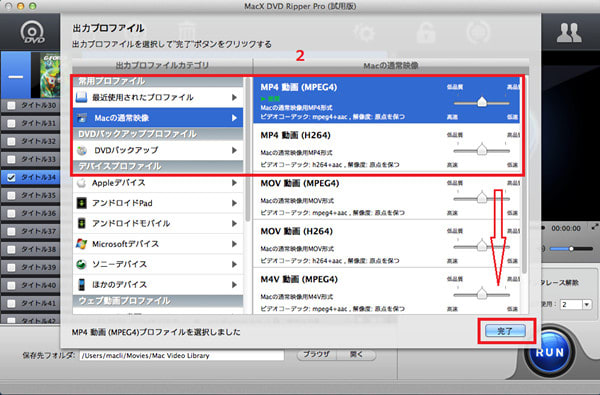
2.DVDを指定されたら、出力プロファイルの窓口が出てきた。このケースでは、「Macの通常映像」―「MP4動画」―「完了」の順でクリックする。
3.「ブラウザ」をクリックし、出力ファイルの保存先を選択する。
4.「RUN」ボタンをクリックして、Macの上でDVDをXperia Xに取り込む。(メモ:RUNボタンを押す前に、上側にある「安全モード」と「高品質エンジン」にチェックを入れておいてください)。
Windowsの上でDVDをXperia Xに取り込みたい
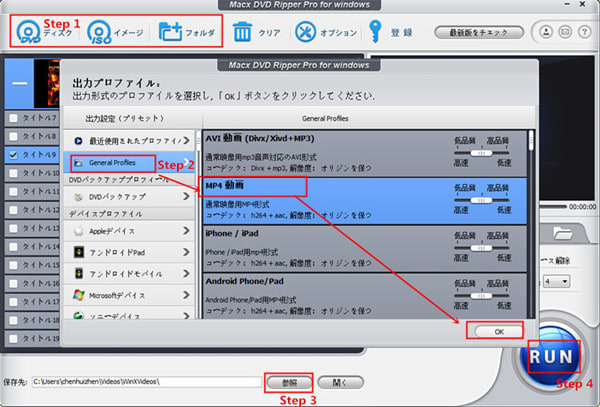
まずMacX DVD Ripper Pro for Windowsをお使いのコンピュータにダウンロード(.exeファイル)してインストールしてください。インストール中に使用する言語が個人によって日本語を選択することができる。または、本ソフトを起動した後、ソフトのインターフェースの右上にある(?)アイコンをクリックしてから、言語を日本語に変更することができる。
1.「DVD追加」ボタンをクリックしてから、リッピングしたいDVDをソフトに追加する。
2.DVDのコピーガードが解除されたら、出力プロファイルの窓口が出てきた。「General Profiles」―「MP4動画」―「OK」とクリックする。
3.参照をクリックして、出力されたファイルを保存する用のフォルダと保存先を選択する。
4.「RUN」ボタンをクリックして、Windowsの上でDVDをXperia Xに入れる。それでデバイスでいつでもどこでもDVDを楽しめる。
あなたにおすすめ記事
DVDをXperiaに取り込み、XperiaでDVDを再生する方法!
Youtube動画をXperiaにダウンロード保存する方法のご紹介
Xperiaデバイスで使えるフォーマット(ビデオ&オーディオ)
Xperia Z5とXperia Z4どっちが期待に応えるか?
Xperia Z4 vs Xperia Z3:Xperia Z4に買い替えるべき?
スペック比較!フラッグシップ対決!Galaxy Xperiaどっち?
Xperia X/Xperia Z6/mini/compact/plus/ultraどっち?
「Hulu動画無料保存方法を教えて下さい。どなたか、無料でHulu動画をダウンロード出来る方法がありましたら教えて下さい。よろしくお願い致します。」
「Hulu動画を無料ダウンロードして自分の好きなときに見たいと思っています。録画方法は検索して出てきましたが、画質がイマイチなようなので、高画質でHuluダウンロードできるかを教えてください。」
「Hulu動画をダウンロードについて。ネット回線が弱いので、Hulu保存してから視聴したいと思いましたが、Huluダウンロードできるソフトはありますでしょうか。」
以上は知恵袋でHuluダウンロード方法についての質問です。
Huluは、様々なジャンルを取り扱っている動画配信サービスです。そのコンテンツは海外から日本までの映画、ドラマ等、多く揃っています。2011年より日本向けのサービスが開始し、お気に入りの動画をいつでもどこでも楽しめる事で人気を集めています。しかし、他の動画共有サイトと同じ、Huluダウンロードすることができないです。ネットで調査して、前述のように無料のHuluダウンロードする方法を探す方は少ないことが分かりました。だから、本文はHuluダウンロード無料ソフト5KPlayerを紹介して、Hulu動画無料保存方法を皆様に解説します。
強力なダウンロードエンジンを内蔵する5KPlayerは完全無料で、ほんの数秒以内にHuluダウンロードすることが実現できます。Huluダウンロード無料ソフトを探しているなら、5KPlayerを選ぶなら賢明です。
Hulu動画を無料ダウンロードしたい
Huluは内容豊富で、月会費のみで何度でも、何回でも、インターネットに接続したテレビ、パソコン、タブレット、スマートフォン、ゲーム機などでみることができます。また、Huluの字幕を英語にすることで、生の英語と触れ合いたいかたは英語のリスニングの勉強にもできます。Huluは非常に便利だと思われています。しかし、今見れる動画はいつでも見れるわけではないです。なぜかというと、権利の都合で新作映画とかの寿命は短くて、一定の時間を経つと、削除されるのです。また、高速インターネット接続を持っていないなら、ストリーミングするビデオを待たなければならない場合もよくあります。そのような事で、Hulu動画を無料ダウンロードできれば、なんと最高だと思っている方が必ずいるでしょう。しかし、お気に入りのHulu動画を無料ダウンロードしたくてならないけど、Hulu動画無料保存方法が知らない方は多いです。インタネットで調べて、Huluダウンロード無料ソフトを利用しておけば、Hulu保存できるという方法が分かっても、効率的に無料でHulu動画をダウンロードできるソフトは見つからないです。Hulu動画を無料ダウンロードできると宣伝しますが、実際には時々Huluダウンロードできないフリーソフトもたくさんあります。確かに、市場にはHulu保存フリーソフトがたくさんありますが、プロな知識が足りないなら、最適なHulu保存フリーソフトがなかなか見つからないようです。焦らないで、ここでは、一押しのHuluの取れるフリーソフト5KPlayerを強くお薦めます。
Hulu保存フリーソフト5KPlayer
5KPlayerは最高のHulu保存フリーソフトとして、ユーザー様のニーズを全般的に満足て着るように、強力なダウンロードエンジンを内蔵し、高速かつ無料でHulu動画をダウンロードできます。このHuluダウンロード無料ソフトはMP4、MOV、MKV、FLV等のSD動画ばかりではなく、HD、4K動画もサポートし、短い時間のだけでHulu動画を無料ダウンロードすることが実現できます。それに、5KPlayerは高品質エンジンを内蔵するので、一層鮮やかな高画質を提供できます。5KPlayerはHulu保存フリーソフトなので、お金を一切払わない上、面倒な広告、ウイルスが一切組み込まないです。誰でも安心に利用可能です。それに加えて、5KPlayerが分かり易いインタフェースを備えて、操作もすごく簡単です。お気に入りのHulu動画のURLをコピーするだけでHuluダウンロード保存できます。無料でHulu動画を保存したいなら、Huluの取れるフリーソフト5KPlayerはベストな選択と思います。では余計な話を止めとけ、早速5KPlayer でHuluの動画を保存しましょう!
ステップ1.Hulu保存フリーソフト-5KPlayerをお使いのパソコンにダウンロードしてインストールしてください。そして、5KPlayerを起動し、「Library」ボタンをクリックしてHuluダウンロード保存界面に入る。
ステップ2.Huluでお気に入りの動画を検索し、そのURL全体をコピーして、ボックスクレームに貼り付ける。それとも「Paste&Analyze」を押すと、先コピーしたURLが自動的に貼り付けられて、分析始まる。正確なURLが必要であることをご注意ください。
ステップ3.ソフトが自動的に分析した後、動画についての詳しい情報が表示される。「Download」ボタンを押すと、5KPlayerでHulu動画をダウンロード保存開始。
5KPlayerはHulu動画を無料ダウンロードだけではなく、YouTube、GyaO、、ひまわり、ニコニコなど300種類以上の動画共有サイトから音楽・動画をダウンロードすることができます。それに加えて、5KPlayerは動画再生ソフトとしても機能しています。第三者ソフトウェイアが要らなく、ダウンロードした動画・音楽を再生できます。また、Huluからダウンロードした動画・音楽をUSBなくても、5KPlayerのAirPlay機能でApple TVへストリーミング再生するすることができます。5KPlayerは動画ダウンロード、動画再生、AirPlay機能を一体化した高機能のメディアプレイヤーと言えます。Huluダウンロードしようと、ダウンロードしたHulu動画を再生しようと、5KPlayerは必ず役に立てます。
どっちがいい?Xperia X vs X Performance vs XA
夏以降に発売されるXperia X/XA/X Performanceの購入をご検討中の方に向け、Xperia X/XA/X Performance購入選び方や違いについてご紹介する。Xperia X/XA/X Performanceメリット・デメリットを分析しながら、Xperia X/XA/X Performanceどっちが良いかを比較してみた。
タブ:Xperia X vs X Performance vs XA、Xperia X/XA/X Performanceどっち、 Xperia X/XA/X Performance違い、Xperia X/XA/X Performance比較、 Xperia X/XA/X Performance購入

買うなら、Xperia X/XA/X Performanceどっち?
スマホの最新情報によると、Sony Mobileオランダ法人はFacebookページでストレートに「Z6は存在しません」とFacebookで発言した。それは、Xperia Z5は最後のZシリーズ、Z6という製品は発表しないということ。Xperiaの第3章が始まり、つまりXperia Xシリーズである。
2月22日(現地時間)、スペイン・バルセロナで開催するMWC2016にてソニーモバイルコミュニケーションズはXperiaの次期フラッグシップモデルXperia Xシリーズ、「Xperia XA」「Xperia X」「Xperia X Performance」3機種を発表した。それに、2016年夏以降に発売されると話した。ソニーモバイルはiPhoneの最強ライバルとして、今世界で最も注目されるスマートフォンである。この度のXperia Xシリーズのスペックなどの情報が公開されてから、世界中で大きな話題となった。
Xperia X/XA/X Performance違いはどこにあるか、Xperia X vs X Performance vs XAどっちが良いかと質問した方が大勢おられるようである。あなたもそのお一人だろうか。これからXperia X/XA/X Performance購入選び方や違いについてご紹介する。Xperia X/XA/X Performanceの購入や乗り換えをご検討中の方は、本文を参考にしながら最適なモデルを選べる。だから、最後まで読んでみて、あなたの利用用途を考えて自分にピッタリなモデルを検討してみてくださいね。
Xperia X/XA/X Performance比較:共通点

1.カラー:Xperia X/XA/X Performanceどっちでもホワイト、グラファイトブラック、ライムゴールド、ローズゴールドの4色展開となる。
2. デザイン:タッチセンサーを液晶側に装着するインセル型タッチパネルを採用したことで、全色共に本体と同色の前面を実現した。
3.OS:Xperia X/XA/X Performance3機種ともに最新のAndroid6.0をプリインストールする。
4.ディスプレイサイズ:Xperia X/XA/X Performance、この3つモデルはいずれも5型でフルHDディスプレイを搭載している。
Xperia X/XA/X Performance比較:相違点

1.サイズ・重量選び
まずはじめに、本体のサイズ・重量を決めると決まりやすいである。Xperia X/XA/X Performance 3機種それぞれのサイズ・重量は、142.7×69.4×7.9mm、153g;144.78×71.12×7.62mm、164g;143.6×66.8×7.9mm、137.4gである。サイズがコンパクトに、サイズ重量で選ぶなら超簡単であるね。
Xperia XAの本体サイズが小さくて軽く、軽快に持ち歩ける。女性、子供さんはXperia X/X Performanceよりも持ちやすく、ポケットから取り出しやすい。対し、Xperia X/X Performanceよりもバッテリーが保たないというデメリットも存在している。
Xperia XとXperia X Performanceのサイズが大きいので、動画・小説などのコンテンツを読みやすい。特に視力が弱くなって小さな文字を読むのが辛くなった人、部屋にいる時間が長く、移動をあまりしない人など。バッテリーがXperia XAよりも長く保てる。だから、本体サイズ・重量が大きいために、ポケットから入れたり取り出す時に個人的には、毎回手間取った。Xperia XAよりも15.6g、26.6g重い。
2.デザイン選び
次に、本体デザインを選んで絞り込んでいこう。3機種のデザインにメリット・デメリットがあるので、用途次第だと思う。
上記の通り、Xperia X/XA/X Performanceは今までのXperiaシリーズに搭載された背面パネルのガラスを廃止し、アルミを用いた金属パネルを採用するようになる。特に、最上位機種のXperia X Performanceでは、ヘアライン加工(傷も目立ちにくい)が施され高級感がタップリ。女性や男性の爽やかなファッションに合わせやすい。
3.価格比較
購入の際にはやはり価格も気になるところである。現時点ではXperia X/X Performance価格はまだ発表していない。だが、搭載されるSocとソニーブランドからの予測は以下の通りである。ご参照ください。
Xperia X:399米ドル~549米ドル
Xperia XA:399米ドル以下
Xperia X Performance:550米ドル以上
そこから見れば、約150ドルの価格の差がある。ハードユーザーであるとか大きいサイズでなければやりにくいゲームをしたいと思っているといったユーザーでなければ「Xperia X/XA」で良いと思う。
4.データ保存容量
Xperiaで使う写真・アプリ・ドキュメントなどのマルチメディアデータを保管する重要なデータ保存容量を決めていこう。多いほどたくさんのデータを保存できると本体の値段も上がる。
Xperia X/X Performance:3GB(RAM);32GB(ROM)
Xperia XA:2GB(RAM);16GB(ROM)
16GB:安いので、基本アプリと写真撮影を大量にはしない方にピッタリ。
32GB:現在、16GBよりも+10000円程で2倍の32GBにすることができる。ゲームアプリ・音楽・書籍・動画・写真を大量に使う人には向いている。
だから、Xperia XAの保存容量は16GBで、空き容量にちょっと心配している。但し、Xperia X/XA/X Performanceどっちでも、200GBまでのMisco SDを使える。
5.使用時間
Xperia X/XA/X Performance比較してみると、もう一つの違いがある。それはつまりバッテリーの長持ちである。Xperia X/XA/X Performanceのバッテリー容量は、2620 mAh、2300 mAh、2700 mAhである。現時点ではXperia X/XA/X Performance連続通話時間はまだ公開していないが、Xperia X Performance>Xperia X>Xperia XAという順位で並べるだろう。但し、全てのモデルでは充電ときにバッテリー劣化を防げるQNS Adaptive Charging Softwareを搭載する。
ビデオ再生やゲームをすることが使用の大きな割合を占めているようであれば、最上位モデルXperia X Performanceが一押しである。また外出前で相当の時間Xperiaを使うような人もXperia X Performanceが良いかと思う。もしゲームなどで使うことが無いなら、Xperia X/XAが良いと思う。
6.機能
Xperia X/XA/X Performance共にカメラ性能が向上し綺麗に明るく撮影することができるようになった。更に、電源ボタンに指紋認証機能も付いている。しかし大きく違う所もある。
カメラ性能では、Xperia X/X Performanceでは、2300万画素のメインカメラ、1300万画素のフロントカメラを搭載していることに対し、Xperia XAではiPhone6sとほぼ同様の1300万画素のメインカメラと800万画素のフロントカメラを搭載している。また、Xperia XAではコストパフォーマンスモデルのため、指紋認証機能は搭載していない。だから、Xperia XAの本体価格はXperia X/X Performanceより随分安くなる理由の一つである。
また、カメラ性能がほぼ同じであるXperia X/X Performanceには相違点もある。それは防水・防塵機能の搭載か最新のプロセッサーQualcomm Snapdragon 820 (MSM8996)の採用かとのことである。最上位機種と言われるXperia X PerformanceはXperia Xより役立つ機能がもっと多い。IP65/IP68相当の防水防塵機能を搭載する他、Snapdragon最新プロセッサーSnapdragon820を導入しLTE通信は「カテゴリー9」にも対応している。
だから、もしカメラ機能を重視したいと考えておられる方であればXperia X/X Performanceが良いだろう。防水・防塵機能や通信速度に気にする方は、Xperia X Performanceは一押しである。Xperia X/XAよりもっと多くの先進的な機能を持つXperia X Performanceが最上位機種と言われる理由の一つ。
Xperia X/XA/X Performance違いを比較

2016年夏以降に、Xperia X/XA/X Performance が発売される予定。Xperia X/XA/X Performance購入をご検討中の方は上記の内容を見てからどちらに乗り換えるつもり?
まだ迷っている方は、下の表をご参照ください。Xperia X vs X Performance vs XA:その違いの部分だけを比較したからである。Xperia X/XA/X Performanceどっちが良いか、Xperia X/XA/X Performanceメリット・デメリットなどが分かるはず。
|
|
Xperia XA |
Xperia X |
Xperia X Performance |
|
プロセッサ |
MediaTek Helio P10 (MT6755) |
Qualcomm Snapdragon 650 (MSM8956) |
Qualcomm Snapdragon 820 (MSM8996) |
|
バッテリー |
2,300mAh |
2,620mAh |
2,700mAh |
|
通信Cat |
Cat4 |
Cat6 |
Cat9 |
|
RAM |
2GB |
3GB |
3GB |
|
ROM |
16GB |
32GB |
32GB |
|
ディスプレイ解像度 |
HD(1280×720ピクセル) |
FHD(1920×1080ピクセル) |
FHD(1920×1080ピクセル) |
|
サイズ・重量 |
143.6×66.8×7.9mm;137.4g |
142.7×69.4×7.9mm;153g |
144.8×71.1×7.6mm;165g |
|
メインカメラ |
13MP 1/3インチ Exmor RS for mobile; Hybrid Auto-Focus |
23MP 1/2.3インチ Exmor RS for mobile; 24mm Gレンズ F2.0; ISO 12800; Predictive Hybrid AF |
23MP 1/2.3インチ Exmor RS for mobile; 24mm Gレンズ F2.0; ISO 12800/3200; Predictive Hybrid AF |
|
フロントカメラ |
8MP Exmor RS for mobile |
13MP 1/3インチ Exmor RS for mobile; 22mm F2.0; ISO 6400 |
13MP 1/3インチ Exmor RS for mobile; 22mm F2.0; ISO 6400 |
|
オーディオ |
X-Loud |
DSEE HX; ハイレゾ再生、LDAC; デジタルノイズキャンセリング |
DSEE HX; ハイレゾ再生、LDAC; デジタルノイズキャンセリング |
|
価格 |
399米ドル以下(約45,646円以下) |
399米ドル~549米ドル(約45,646円~62,806円) |
550米ドル以上(約62,920円以上) |
夏以降に発売されるXperia X/XA/X Performanceをお店で確認!

この記事では「Xperia X vs X Performance vs XA:Xperia X/XA/X Performance違い&共通点」から比較してみた。全体としてまとめてみると、これまでのXperiaで十分にみたせる、またはゲームや動画をそれほどしない方にはXperia Z5/Xperia X/XA。座って長時間オンライン動画などのコンテンツを楽しめたい方又は通信速度、防塵防水機能、カメラ機能にこだわりなら、Xperia X Performanceがおすすめである。
カメラ性能や使い勝手に置いてXperiaは本当に魅力のあるAndroid端末である。自分に合ったXperiaを見つけるために本文を参考にされてください。もちろん現時点の情報を基に書いたもので、伝わりきらない部分もあるから、可能なら夏以降に実機をお店で触って確かめてから最終決定されるようオススメする。
2016年ソフト業界使いやすい人気ライティングソフトランキング発表
Mac&Windowsの上で動作する最高評価の多い人気DVD書き込みソフトランキング!使いやすさ、ユーザーからの評価、人気度などを参考し、2016年、世界で最も人気のあるライティングソフトをまとめてご紹介する。Mac&Windows DVDライター選びの参考にしてください。【記事全文はコチラ>>】
2016年オススメDVDライティングソフトは?
DVD書き込みと言えば、最初に思い出すのがWindows用ならImgBurn、DVD Decrypter、Mac用ならDVD Shrink、iDVDだろう。最新のWindows10、Mac OS Yosemite/EL Capitanの上で、上記のソフトウェアを使って書き込みできない時がよくある。ソフトウェア業界の競争が激しく、使いやすく進化しつつあるDVD書き込みソフトもたくさん出てきた。普及が進んでいるDVDライターであるが、嬉しい悩みではあるが、DVD作成ソフトを買おうと思っても、どれを買えばいいのかよく分からないくらいたくさんの種類が販売されている。というわけで、本文では、Mac DVD書き込み、Windows DVD書き込みたい人に向け、最高評価の多いオススメのDVD書き込みソフトを紹介したい。
【Mac&Windows】使いやすい人気ライティングソフトランキング発表
Mac DVD書き込みたい人へ!DVDダビング方法5つ
1.Burn(Mac版)
|
おすすめ度 |
★★★★★ |
|
機能・性能 |
★★★★★ |
|
操作性(使いやすさ) |
★★★★★ |
|
全体評価 |
★★★★ |
DVD作成機能に特化しているMac用DVDライター。性能は素晴らしく、画質も一番。PC初心者に人気のソフト。
定番のMac DVDダビングソフト。フリーで使える。高速且つ無料で、Macの上でDVDを作成すればこのソフトウェアは一押し。定番のMac DVDダビングソフトだけあって、高機能を持ち、シンプルなデザインになっている。動画や音楽ファイルから新たなDVD書き込みが簡単に行える。エンコードはファイルサイズによって長時間がかかるという点は唯一の欠点。使い方などについては直感的でパソコン超初心者でも理解しやすい。だから、大勢のMacユーザーに愛用されている。
Burn(Mac版)の詳細情報
|
ライセンス |
無料 |
|
開発者 |
Burn |
|
言語 |
日本語対応 |
|
OS |
OS X 10.11 EL Capitan以降 |
|
最新バージョン |
2.5.1(2011.12.08) |
|
サイズ |
19.0MB |
2.Finder
|
おすすめ度 |
★★★★★ |
|
機能・性能 |
★★★★ |
|
操作性(使いやすさ) |
★★★★ |
|
全体評価 |
★★★★ |
Mac OS Xに標準で付属するソフト。インストール不要で性能が良い。UIもシンプルで非常に使いやすい
Macに標準搭載されているソフトウェアである。デスクトップ上のファイル(例えば:.isoファイル)やフォルダのアイコン表示から、ドラッグ&ドロップ操作、アプリケーションをアイコンのダブルクリックで起動させる。それらのファイルをCD又はDVDに書き込め、ディスクをバックアップとして使用したり、友人に送ったり、別のコンピュータにコピーしたりできる。一つ注意すべきなのは、リモードの光学式ドライブは無理。コンピュータに光学式ドライブを直接接続するか、コンピュータに光学式ドライブが内蔵されている必要がある。Finderで.isoファイルをDVDにダビングする方法>>
Finderの詳細情報
|
ライセンス |
無料 |
|
開発者 |
Apple |
|
言語 |
日本語対応 |
|
OS |
OS X 10.11 EL Capitan以降 |
3.ディスクユーティリティ
|
おすすめ度 |
★★★★★ |
|
機能・性能 |
★★★★ |
|
操作性(使いやすさ) |
★★★★ |
|
全体評価 |
★★★★ |
インストール不要型のMac DVD書き込みツールは性能が悪いものが多いがこのソフトは一定の性能を発揮している所が素敵。
FinderでDVD作成できない時又はFinderでダビングされたDVDを再生できない時、他のMac標準搭載されているソフトDisk Utilityをお試し下さい。最大の特徴は、シンプルなUIで非常に使いやすい点。使っている人の言葉から言えば、説明書不要で使いこなせるMac DVD書き込みソフトである。動作も軽くて、OS X10.10 Yosemite以降で超高速且つ素晴らしい品質でDVDダビングできる。
ご注意:OSX El Capitanからディスクユーティリティに【ディスク作成】のボタンが無くなっていたが、新OSXでもDVDのコピーが行える。OSX El Capitanエラーへの対処方法>>
ディスクユーティリティの詳細情報
|
ライセンス |
無料 |
|
開発者 |
Apple |
|
言語 |
日本語対応 |
|
OS |
OS X 10.11 EL Capitan以降 |
|
最新バージョン |
13(606) |
4. DVD Creator(Mac版)
|
おすすめ度 |
★★★★★ |
|
機能・性能 |
★★★★ |
|
操作性(使いやすさ) |
★★★ |
|
全体評価 |
★★★★ |
有料系DVD書き込みソフトの中では最も有名なソフト。
ライティングソフトを利用する目的は人それぞれ。無料より有料のMac DVD書き込みツールを選択する人も多いだろう。普通は、有料のものは無料より性能が素晴らしくて動作も軽いと思う。DVD Creator(Mac版)を通して、AVIなどの動画ファイルやMP3などの音楽ファイル、JPGやBMPなどの写真ファイルをDVDに作成することができる。
だが、最近、ヤフー知恵袋では、アラートが出てきて作業が出来なくなるや、使用版でテストしてみたがエッジがガタガタでburnよりも画質が劣りエンコードに時間がかかるなどの質問がある。改善を重ねているため今あるエラーも今後なくなっていくと思われる。
|
ライセンス |
|
|
開発者 |
株式会社ワンダーシェアーソフトウェア |
|
言語 |
日本語対応 |
|
OS |
OS X 10.11 EL Capitan以降 |
|
最新バージョン |
6.0.77(2013.03.25) |
|
サイズ |
71.3MB |
5.Super DVD 作成
|
おすすめ度 |
★★★★★ |
|
機能・性能 |
★★★★ |
|
操作性(使いやすさ) |
★★★ |
|
全体評価 |
★★★★ |
有料のソフトであるが、機能を考えれば十分手頃な価格となっている。
去年から販売されたMac DVD書き込みソフトである。有料ソフトなので全体評価は落ちる。その他、日本語にも対応していないので、英語アレルギーの方はソフトを購入して書き込みできないなどのエラーが発生すると、非常に困っているだろう。だが、大きな特徴と言えば、様々なカスタマイズができるビデオ・オーディオコントロール機能が付いて、高品質の映像と音声を楽しめる点。ユーザーがこのソフトを利用して、高速度で。3GP、AVI、MP4、TS、M2TS、MTS、ASF、SWF、FLV、MKV、MPEG、MOVをDVDディスクに作成できる。それで、ご家族やお友達と一緒に楽しめる。
|
ライセンス |
|
|
開発者 |
MasterSoft Power Image Team |
|
言語 |
英語 |
|
OS |
OS X 10.5 Leopard以降 |
|
最新バージョン |
6.0.77(2016.02.08) |
|
サイズ |
61.2MB |
Windows DVD書き込みたい人へ!DVDダビング方法5つ
1.ImgBurn
|
おすすめ度 |
★★★★★ |
|
機能・性能 |
★★★★ |
|
操作性(使いやすさ) |
★★★★★ |
|
全体評価 |
★★★★★ |
非常に強力、多機能で使いやすいライティングソフト。
Windowsの上で、DVDダビングしたい人は、このソフトウェアは一押し。DVDやCDやBlu-rayへの書き込みとISOファイル作成の定番フリーソフトウェアである。日本語パッチに対応していて、動作が軽く、サクサクWindows DVD書き込みが行える。ソフトのインターフェースが目的別でわかりやすく、PC初心者の方でもすぐに使いこなせるが、奥まで踏み込むには専門的な知識が必要。惜しい所としては、インストール際に余計なソフトまでインストールする可能性がある点である。ImgBurnの使い方の詳細はコチラ>>
|
ライセンス |
|
|
開発者 |
LIGHTNING UK! |
|
言語 |
英語、日本語パッチ(ImgBurn日本語化>>) |
|
OS |
|
|
最新バージョン |
2.5.8.0(2014.08.25) |
|
サイズ |
3.3 MB |
2.Windows DVDメーカー
|
おすすめ度 |
★★★★ |
|
機能・性能 |
★★★★ |
|
操作性(使いやすさ) |
★★★★ |
|
全体評価 |
★★★★ |
ImgBurnと同じく世界で非常によく使われているDVD書き込みソフトの一つである。
画像や映像をDVDに書き込めるWindows用フリーソフトウェアである。ムービー作成、ビデオ編集、ビデオ共有を全てこなす多機能なDVDダビングソフトである。Windows DVDメーカーの一つ大きな特徴としては、作成したDVDを市販のDVDプレーヤーで再生できる点。ファイルをドラッグ&ドロップで入力するだけで、メニュー付きのDVDを作成することができる。また、一つ残念なのは、Windows7やWindows Vista以外では入手する方法はない、保存できるファイル形式がWMVだけである点。
|
ライセンス |
|
|
開発者 |
Microsoft |
|
言語 |
日本語 |
|
OS |
|
|
最新バージョン |
16.4.3522.110(2014.12.03) |
|
サイズ |
131.3 MB |
3. DVD Shrink
|
おすすめ度 |
★★★★★ |
|
機能・性能 |
★★★★ |
|
操作性(使いやすさ) |
★★★★ |
|
全体評価 |
★★★★ |
DVDディスクをコピーして片面1層DVD-Rにライティングできる便利なフリーソフト。
無料のDVD書き込みソフトの中では最も高機能。Windows版とMac版があり、日本でDVDリッピング、DVDコピー、DVD作成と言えば、このDVD Shrinkを連想する人は多いのではないだろうか。日本人向けに作られた使いやすいインターフェース、多機能で、今でも非常に多くの日本人に愛用されている。元の画質を落ちずに、2層式のDVDを1層式のDVDサイズに圧縮したり、メニューや字幕など特典画像などをそのままコピーしたり、データの圧縮率や画質を変更したりすることができる。だが、作成したISOイメージファイルをDVDにダビングする機能は搭載していない。DVD Shrinkの使い方>>
|
ライセンス |
|
|
開発者 |
dvdshrink |
|
言語 |
英語、日本語パッチ(DVD Shrink日本語化>>) |
|
OS |
|
|
最新バージョン |
3.2.0.16(2015.08) |
|
サイズ |
1.0 MB |
4. DVD Flick
|
おすすめ度 |
★★★★★ |
|
機能・性能 |
★★★★ |
|
操作性(使いやすさ) |
★★★ |
|
全体評価 |
★★★★ |
UIはシンプルで使いやすい作り、初心者でも説明要らずに直感的に使いこなせる。
このDVD書き込みソフトは多くの映像形式にサポートしており、それらをDVDデータへの書き込みも簡単にできる。ということは、ほとんど他のソフトを利用せずにDVD作成が行える。動画のタイトルやチャプター、字幕、音声の設定も簡単にできるし、メニュー作成も行える。だが、Windows DVD書き込みにはちょっと時間がかかるデメリットがあり、ほぼ映像の再生時間と同じようで、だからDVD Flickを使ってDVD作成しようとしたい人は、ご注意ください。DVD Flickの使い方>>
|
ライセンス |
|
|
開発者 |
Dennis Meuwissen |
|
言語 |
英語、日本語パッチ(DVD Flick日本語化>>) |
|
OS |
|
|
最新バージョン |
1.3.0.7(2011.12.28) |
|
サイズ |
12.4MB |
5.BurnAware Free
|
おすすめ度 |
★★★★★ |
|
機能・性能 |
★★★★ |
|
操作性(使いやすさ) |
★★★★ |
|
全体評価 |
★★★ |
Blu-ray/CD/DVD作成、オーディオCD作成などに対応しているDVD書き込みソフト。
Windows10に対応しているWindows DVD書き込みツールと言えば、とても少ないだろう。定番のImgBurnとWindowsムービーメーカーであっても、そこまでに対応していない。更に、直感的なUIで動作も軽く、誰でも簡単に使える。Blu-ray/CD/DVDダビング、オーディオCD作成ができる以外、イメージファイルのコピーや作成も可能である。多くの名ディア(例えば、DVD-R/RW、DVD+R/RW、DVD-RAM、CD-R/RW、BD-R/REなど)に対応しているだが、ディスクの直接コピーやリッピングはできないデメリットが存在している。だから、DVDディスクコピーをしたい方は、MacX DVD Ripper Proなどを使うといいだろう。
|
ライセンス |
|
|
開発者 |
Burnaware |
|
言語 |
英語、日本語対応 |
|
OS |
|
|
最新バージョン |
BurnAware Free 7.5(2012.05.07) |
|
サイズ |
7.3 MB |
DVD書き込みソフトには今回紹介した以外にも多機能、使いやすい、強力なパソコン用ライティングソフトがいっぱい存在する。WindowsやMac DVD書き込みを行いたい時、是非今回紹介した2016年最高評価の多い人気DVD書き込みソフトを一度お試し下さい。きっとおなた好みのDVDライターが見つかると思う。
【超朗報>>MacXDVD2016年・いつもありがとうキャンペーン開催中>>
高い評価を得るMacX DVD Ripper Pro、MacX Video Converter Proなどを含め、人気DVDリッピングかつ動画ダウンロード・変換ソフト厳選まとめ、特別価格でご提供しております!MacX DVD Ripper Pro一本で3550円を節約!MacX DVD Ripper Proの魅力を体験したい皆さんは、ぜひ見逃さないでください。
高 い評価を得るMacX DVD Ripper Pro、MacX Video Converter Proなどを含め、人気DVDリッピングかつ動画ダウンロード・変換ソフト厳選まとめ、特別価格でご提供しております!MacX Video Converter Pro一本で2950円を節約!MacX Video Converter Proの魅力を体験したい皆さんは、ぜひ見逃さないでください。
リンク元:http://www.businesswire.com/news/home/20160311005041/ja/

Digiarty 2016年春・桜開花キャンペーン| プレゼント付きで4月下旬まで
桜咲くこの春に、Digiartyは3月11~3月31までウィンドウズユーザーに向け、春のうららかプレゼントキャンペーン(Windowsユーザー)を開催いたします。Windows 10対応で、DVDコピー&ダビングに超お役に立つ人気ソフトWinX DVD Copy Pro無料配布いたします。そして、Macユーザーに向けて、春のわくわくプレゼントキャンペーン(Macユーザー)を 3月15日(火)~4月4日(月)開催致します。HD動画変換&編集、オンライン動画ダウンロード、録画、スライドショー作成など多機能を搭載するオール インワン動画ソフトMacX Video Converter Proを全員もれなく無料配布します。予告として、4月プレゼントキャンペーン引き続き開催します。今回もWindowsユーザーとMacユーザーのため 2つの開催場所で行います。
Macユーザー向け春の花見プレゼントキャンペーン詳細
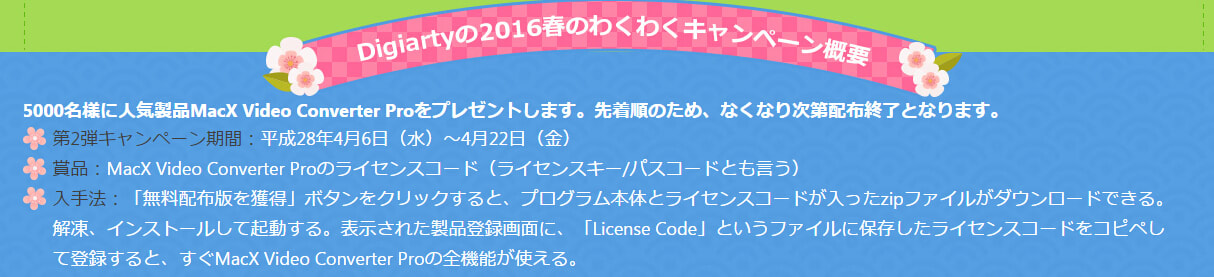
▽キャンペーン名
春のわくわくプレゼントキャンペーン
▽キャンペーン期間
第1弾2016年3月15日(火)~4月4日(月)

▽プレゼント
MacX Video Converter Pro(HD動画変換・編集・圧縮、動画DL、録画、スライドショー作成)
▽実施内容
キャンペーン期間中、全員もれなくMac用オールインワンHD動画変換ソフトMacX Video Converter Pro(原価5900円)をプレゼントします。キャンペーンページから、「無料配布版を獲得」ボタンをクリックして、ソフト本体とライセンスコードが入ったZIPファイルをダウンロードするだけで簡単に無料で入手することが可能です。
 ▽開催場所と関連情報
プレゼント無料ゲット場所:http://www.macxdvd.com/giveaway/holiday-giveaway-japanese.htm
製品ページ:http://www.macxdvd.com/mac-video-converter-pro/index-jp.htm
使い方:http://www.macxdvd.com/blog/excellent-how-to-use-mac-video-converter-pro.htm
Macユーザー向け春のわくわくプレゼントキャンペーン第2弾詳細
▽春のわくわくプレゼント
MacX DVD Ripper Pro(DVDコピー・変換・編集)
▽キャンペーン期間
第2弾2016年4月6日(水)~4月22日(金)
▽開催場所
http://www.macxdvd.com/giveaway/holiday-giveaway-japanese.htm
Windowsユーザー向け春の花見プレゼントキャンペーン詳細
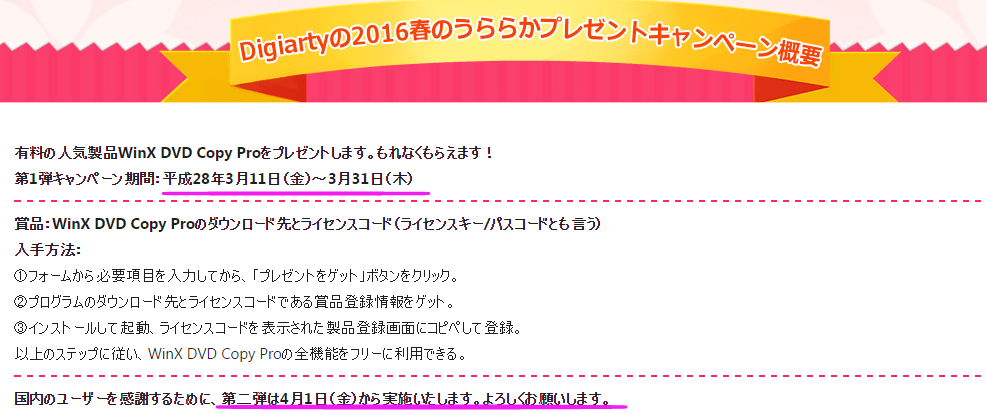
▽キャンペーン名
春のうららかプレゼントキャンペーン
▽キャンペーン期間
第1弾:平成28年3月11日(金)~3月31日(木)
▽プレゼント
WinX DVD Copy Pro(DVDコピー・ダビング、ISOマウント、DVDバーナー)
▽実施内容
キャンペーン期間中、キャンペーンページにアクセスした方に全員もれなくゲット!超実用的なDVDコピーソフトWinX DVD Copy Pro(原価5600円)を無料配布します。
 ▽開催場所と関連情報
プレゼント無料ゲット場所:http://www.winxdvd.com/giveaway/japanese-holiday-campaign.htm
製品ページ:http://www.winxdvd.com/dvd-copy-pro/index-jp.htm
使い方:http://www.winxdvd.com/blog/powerful-winx-dvd-copy-pro-user-guide.htm
予告:春のプレゼントキャンペーン第2弾
まだまだあります!WinX DVD Copy Pro無料配布とMacX Video Converter Pro無料配布はただDigiarty春のプレゼントキャンペーン第一弾です。Digiarty春のプレゼントキャンペーン第二弾は4月初から続けます。 WindowsユーザーもMacユーザーも存分に春を楽しめます。Digiarty春のプレゼントキャンペーン第二弾もOS別で、2つの場所で開催致しま す。詳細をご覧下さい。
Windowsユーザー向け春のうららかプレゼントキャンペーン第2弾詳細
▽春のうららかプレゼント
WinX HD Video Converter Deluxe(HD動画変換・編集、動画DL、スライドショー作成)
▽キャンペーン期間
第2弾:平成28年4月1日(金)~4月22日(金)
▽開催場所
http://www.winxdvd.com/giveaway/japanese-holiday-campaign.htm
Windows向けDVDリッピングソフト「WinX DVD Copy Pro 」がもれなく無料。定価は5600円ぐらい。
※3月11日~31日の期間限定
市販のDVDやレンタルDVDは、だいたいがコピープロテクションがかかっていますが、2012年10月1日以降、このソフトを利用してプロテクトを解除し、スマートフォンで再生できるMP4形式やFLV形式に変換し、個人利用として楽しむのは犯罪となりました。
ただし、自分で作成したDVDに何故かコピープロテクションがかかっているのを解除したり、自分が著作権を保有しているDVDのコピーやISO化に使えるソフトウェア、WinX DVD Copy Pro が無料で配布中です。
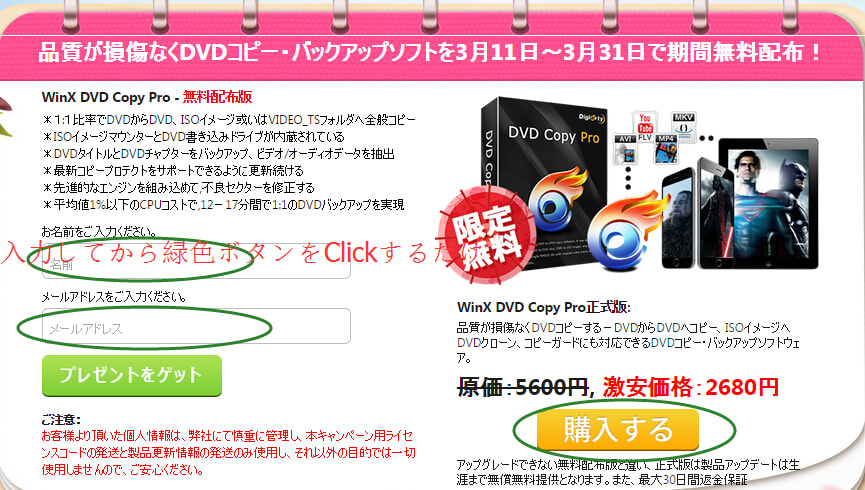
WinX DVD Copy ProとWinX DVD Ripper Platinumの違い:
共通:リッピング機能
WinX DVD Copy Pro:リッピングしたISOをメディアに焼く機能。つまりDVDコピー機能
WinX DVD Ripper Platinum:DVDコピー機能はついていませんが、DVDをMP4やFLVなど、
スマホで再生しやすい形式に変換したり、動画編集機能を備えています。
とりあえず貰っておきましょう。
リンク元:http://www.winxdvd.com/giveaway/japanese-holiday-campaign.htm
Digiarty WinX DVD Copy Pro を無料配布中 – 2016 春のうららかプレゼントキャンペーンを開催中!

DVD のコピーやバックアップをもと画像の品質を落とさずに行うことができる、Digiarty の WinX DVD Copy Pro の無料配布が実施されています。
Digiarty WinX DVD Copy Pro を無料配布中 – 2016 春のうららかプレゼントキャンペーンを開催中!
必要なのは、氏名の明記とメールアドレスだけ。
これだけで指定のメールアドレスに、ライセンスコードが送られこれを使ってライセンス認証を行うことがができますよ。
「2016 春のうららかプレゼントキャンペーン」という企画なのですが、期間限定で3月11~31日までの間だけの受付ですので、お早めにどうぞ。
もちろん製品は購入することができます。
現時点での価格は、WinX DVD Copy Pro 正式版: 定価5,600円 -> 2,680円
他にもビデオフォーマットを変換するソフトウエアや、リッピングを行うためのソフトウエアなど、沢山の製品が用意されています。いくつかのソフトウエアをパッケージとしたお得なおまとめ購入製品も用意されています。
すぐに使うことがなくても、WinX DVD Copy Pro などのソフトウエアは、1本持っていると、助かるソフトウエアだと思うので、こちらのリンクから詳細を確認し、入手してみてください。
本文は、レンタルDVDコピーガード解除方法及びコピー方法を紹介する。ツタヤ、Hulu、DMM、楽天、ゲオ、ぽすれんなどの今流行っているDVDレンタルサービスからザ・ブリザード、アーロと少年、ズートピア、シビル・ウォー/キャプテン・アメリカ、アリス・イン・ワンダーランド/時間の旅、ファインディング・ドリーをレンタルしてコピーしたり、iPhone/iPad/Androidに入れたりできる。それでいつでもどこでも楽しめる。【記事全文はコチラ>>】
2016年も映画好きには最高な年となりそうである。ディズニー映画では4本、いわゆる「アーロと少年」「ズートピア」「ファインディング・ドリー」「モアナ」が最も注目されている。その他、ハリウッド映画では、今年様々な大作の続編が公開される。以下では、最近にDVDリリース予定の映画から、日本での発売が決定している注目作だけをピックアップしてまとめている。詳細は店舗にご確認ください。
Part2:レンタルDVDコピーガード解除 | 最新のディズニープロテクション
ご存知のように、レンタルビデオをコピーするには、それに掛かられているコピーガードを解除しなければDVDの複製は無理。特に、上の表に紹介されたリベンジシーズン3、ディセンダントなどのディズニー映画をコピーしたい人は、特別なコピーガード解除ソフトを利用しないと、それらの最新レンタルDVDをMacに取り込めないだろう。例え日本人の方々に愛用されているDVD Shrink、Mac The Ripper、Handbrake、DVD Decryterを使っても、それらのディズニーX-project DRMというコピーガードを外せないだろう。だから、今話題中のレンタルビデオをコピーする前に、映画に掛かられているコピーガードの種類をちゃんと識別して、解除できるツールを見付けることが大事。
今までよく見られるDVDコピープロテクトの種類は概ね、DVD CSS、リージョンコード、RCE(拡張リージョンコード制限)、CPRM、ソニー ArccOS、UOPs、RipGuard、カラーストライプ、容量偽装、ディズニーX-project DRMだろう。だから、Mac OS X又はWindows8/10の上で、ツタヤ、Hulu、DMM、楽天、ゲオ、ぽすれんからレンタルしてきたDVDを複製するには、このようなレンタルDVDコピーガード解除可能なソフトを利用しないとダメ。
Mac OS El Capitan/Windows10及びそれ以降のシステムに対応
Macパソコンを使っている人に向け、Macに特化されているレンタルDVDコピーソフトをご紹介する。それはつまり、MacX DVD Ripper Proである。Windowsをお使いの人は、その兄弟ソフトMacX DVD Ripper Pro for Windowsはおすすめ。機能がレンタルDVDコピーガード解除機能に特化しているためソフトが軽く、シンプルなUIで非常に使いやすく、PC超初心者でも説明書不要で使いこなせると思う。
あらゆるDVDコピプロテクトに対応することに専念しているソフトだけであって、Handbrake、DVD Decrypter、Mac The Ripper、DVD Shrinkで解除できないDVDコピープロテクトを簡単に外せる。また、様々なコピーモードが用意されており、DVDをISOにコピー、DVDを丸ごとコピー、DVDのあるタイトルだけをコピー、DVDをMPEGにコピーすることができる。新作レンタルDVD複製が行える以上、強力なDVDリッピング機能が付いている。例えば、DVDを今流行っているビデオ・オーディオフォーマット(MP4、MKV、FLV、AVI、MOV、MP3)にリッピングしたり、iPhone6s/6s Plus/SE/5s、iPad Pro/mini4/Air2、Xperia X/Z5/Z4/Z3、Galaxy S7/S7 Edge/Note5などiOS機器/Android端末にDVDを取り込んだりできる。
ということは、レンタルDVDコピーガード解除やレンタルビデオをコピーできる以外、最新レンタルDVDをMac/iPhone/iPad/Androidに取り込めて、外出中・移動中・海外旅行中でもツタヤ、Hulu、DMM、楽天、ゲオ、ぽすれんからレンタルしてきたDVDを再生することができる。
Part4:新作レンタルDVD複製方法のご紹介(Mac&Windows)
まずこのWindows向けのレンタルDVDコピーソフト(.exeファイル)をお使いのWindowsを搭載するコンピュータにダウンロードとインストールしてください。インストール中に使用する言語が個人によって日本語を選択することができる。または、本ソフトを起動した後、(?)をクリックしてから、界面言語を日本語に変更することができる。このWindows用レンタルDVDコピーソフトダウンロード先>>
1「DVD追加」ボタンをクリックしてから、レンタルDVDをソフトに追加する。
2DVDコピープロテクト解除されたら、出力プロファイルの窓口が出てきた。レンタルDVDダビングしたいなら、ISOイメージへのコピーがおすすめ。その場合は、「DVDバックアップ」―「DVDをISOイメージへクローン」―「完了」とクリックする。
3参照をクリックし、出力ISOファイルを保存するフォルダ(保存先)を選択する。
4「RUN」ボタンをクリックして、レンタルDVDをISOにコピーする。
このWindows向けの市販DVDコピーソフトの使い方>>
【Mac&Windows】使いやすい人気ライティングソフトランキング発表
まず、MacX DVD Ripper ProのMacバージョン(.dmgファイル)をMacパソコンにダウンロードとインストールしてください。デフォルト言語は英語に設定されて、インストール中に使用する言語が個人によって日本語を選択することができる。Mac用レンタルDVDコピーソフトダウンロード先>>
1コピーしたいレンタルDVDをコンピュータのハードドライブに挿入してから、自動的に起動された「Apple DVD Player」を閉じる。そして、左上側にある「DVD追加」アイコンをクリックし、レンタルしてきたDVDをソフトに読み込ませる。
2数秒のうち、DVDコピープロテクトが自動的に解除される。そして、出力プロファイル選択の窓口が出てきた。そのままで「DVDバックアップ」―「メインタイトルコンテンツコピー」―「完了」とクリックし、新作レンタルDVD複製を行う。
3「ブラウザ」をクリックして、出力ファイルの保存先を選んでください。できるだけ空き容量の大きいHDDへと保存してください。
4「RUN」ボタンを押したら、最新レンタルDVDをMacにコピーする。コピー途中でプロセスの進捗状況を確認することができる。【念のため、RUNボタンを押す前に、安全モードと高品質エンジンにチェックを入れておく。】
Mac向けのレンタルDVDコピーソフトの使い方>>
【記事を読む>>】
リンク先:http://ringobito.com/neta/macx-vcp/
【早い者勝ち】MacX Video Converter Proライセンスキー無料配布中
Mac用の動画アプリケーション『MacX Video Converter Pro』が限定で無料配布されています。先着5000名なので気になる方はお早めに!今回の無料セールアプリ『MacX Video Converter Pro』は
世界初Intel Quick Sync Video(QSV)技術を持ち、変換速度が想像以上
320+コーデックが内蔵、HD動画(4K/8K UHD)を変換可能
iOS端末・Android、iMovie用動画を変換可能
カット、トリム、字幕追加などの動画編集機能
BGM付き写真スライドショーを作成
通常は5900円のアプリが無料なんでこの機会にダウンロードしておいても損はないですね。
また合わせて16000円相当の動画変換セットが78%OFFの3550円になっていたりとかなりお得なキャンペーンになっています。
キャンペーン期間は3月15日〜4月4日まで
予告:第2弾は平成28年4月6日(水)~4月22日(金)開催予定
リンク元:http://freesoft-plaza.com/blog-entry-311.html
キャンペーン概要
当ブログ「ギャッターのフリーソフト広場」と「DearMob」と「Digiarty」とでコラボし無料配布キャンペーンを行うことになりました。Digiartyから通常価格4200円で発売されているDVDコピーソフトの決定版であるWinX DVD Copy ProとMac用動画ダウンロード変換ソフトMacX Video Converter Proが今回無料配布される対象製品です。当ブログだけの限定キャンペーンで3月14日から3月21日の23時59分まで開催されます。コピーソフトとしては、かなり優秀で価値がありますので持っていない方はとりあえず入手しておきましょう。
注意:
今回無料配布されるDVDコピーソフトは、海外の製品のため「日本語のインタフェースに対応」市販のDVDやレンタルしたDVDのコピーができる可能性があります。日本の法律では、著作権のあるDVDのコピーやプロテクトの解除等は法律に違反し罰せられますので絶対に行わないようにしてください。私的目的にご利用ください。
キャンペーン開催場所:
Windows版 : http://www.5kplayer.com/software/freesoft-plaza.htm
Mac版 : http://www.5kplayer.com/software/freesoft-plaza-mac.htm
製品のページ :
コチラ(Windows)
コチラ(Mac)
料入手する方法
1、環境に合う方のキャンペーンサイトへアクセスします。下記画像のような箇所「配布版を入手」をクリックしソフトファイルをダウンロードします。
2、winx-dvd-copy-pro-giveaway-jpを解凍し中にあるwinx-dvd-copy-proを起動しインストールしていきます。言語を指定して「OK」をクリックします。
3、「次へ」をクリックします。
4、「同意する」にチェックを入れて「次へ」をクリックします。
5、インストール場所を指定して「次へ」をクリックします。
6、「次へ」をクリックします。
7、アイコンの追加について選択し「次へ」をクリックします。
8、「インストール」をクリックします。
9、「完了」をクリックしたらインストールは完了です。
10、続いてライセンス認証をしていきます。ダウンロードしたフォルダ内にある「ライセンスコード」のテキストを開き下記画像のような箇所のコードをコピーします。
11、ソフトを起動し下記画像のような箇所の「ライセンスコード」欄に先ほどのコードを入力し「起動」をクリックします。
12、「登録成功!」と表示されれば認証の完了です。
コピー制限を外したい?素晴らしいアクセスコントロール技術解除ツールが登場
大ヒット中映画ウォークラフト、デッドプール、ズートピアコピーしたく、DVDコピーガード解除できなくて困っている方が多いだろう。本文は、 Windows10&最新のMac OS Xでも使える超素晴らしいコピーガードキャンセラーをご紹介する。お馴染みものから新しいコピープロテクトがかかっているDVDまで、全ては最強コピーコントロール解除ツールにお任せ。【記事全文はコチラ>>】
コピープロテクトがかかっているDVDをリッピングしたい
ご存知のように、映像DVDなどはDVDプロテクトがあるので、コピー制限を解除しないとコピーが行えない。だから、普通のコピーガードキャンセラーを使って楽天、Amazon、TSUTAYA、DMM、ゲオなどのレンタルDVD、市販DVDをコピー/リッピングしようとする時、このディスクにはコピーガードがある映画はリッピングできないの表示が出てコピーできないことによく出会うだろう。現在、DVDについているプロテクトの種類が多種多様で、お馴染みのものから近年では新しいものも増えてきている。
Handbrake、Mac The RipperなどのようなフリーソフトのDVDコピーガード解除性能は良いけれど新しいコピー制限には対応できなかったり、無料は無料けれど動作が重かったりしているだろう。全てを兼ね備えたコピーコントロール解除ソフトは存在しない。使用用途、コピー制限の種類、動作環境などに合わせて、自分に合うDVDプロテクトツールを選ぶことが大切だと思う。そこで今回は、今最も流行っているコピーガード解除ソフトをまとめてみた。
| コピーコントロール解除ソフト名 | MacX DVD Ripper Pro for Windows | Nero 2016 Platinum | AnyDVD | iSkysoft 究極動画音楽変換 for Mac | RipIt | MacX DVD Ripper Pro |
| CSS | ○ | ○ | ○ | ○ | ○ | ○ |
| リージョンコード | ○ | ○ | ○ | ○ | ○ | ○ |
| DRM | ○ | △ | △ | × | △ | ○ |
| ArccOS | ○ | △ | △ | × | △ | ○ |
| UOPs | ○ | ○ | △ | ○ | ○ | ○ |
| APSマクロビジョン | ○ | ○ | ○ | ○ | ○ | ○ |
| 容量偽装 | ○ | △ | × | × | △ | ○ |
| Disney X-project DRM | ○ | △ | × | × | × | ○ |
| 価格 | 4690円(税込) | 14,018円(税込) | 5179円(税込) | 7980円(税込) | $24.95(約2807円) | 4690円(税込) |
| 性能比較 | Windows10以降;古いから新しいものまでほとんど全てのコピー制限解除可能;日本語対応;カット・トリム・字幕追加などのビデオ編集機能があり;生涯無償アップグレード権付き;BDを入力できない;【70%OFF】今すぐ購入>> | Windows10以降;日本語対応;DVD&BDを入力可能;ファイルのサイズが大きすぎる(インストール時はご注意) | Windows10以降;日本語対応;最新DVDコピープロテクト解除不可; | Mac OS 10.11以降;パラメーター調節可能;最新コピーDVDコピーコントロール解除不可; | Mac OS X 10.6以降;最新DVDコピーガード解除不可;パラメーター調節不可;日本語対応不可 | Mac OS 10.11以降; 古いから新しいものまでほとんど全てのコピー制限解除可能;日本語対応;カット・トリム・字幕追加などのビデオ編集機能があり;生涯無償アップグレード権付き;BDを入力できない;【70%OFF】今すぐ購入>> |
| 全体評価 | 軽さと性能を両立、初心・中・上級者向け | BDリッピングに強い、中・上級者向け | 古くても安定性が高い;初心者向け | 解除力UP中;初心者向け | 隠れた名品;初心者向け | 全方位で高性能;世界ダウンロード数No.1;初・中・上級者向け |
| おすすめ度 | ★★★★★ | ★★★★ | ★★★ | ★★★ | ★★★★ | ★★★★★ |
国内外を問わず、Windowsだけではなく、Macへもインストール可能な「コピー制限解除ソフト」をメイン製品として扱うメーカーが多くなった。今回は、今最も流行っているDVDコピーガードを外せるソフトを中心に比較していく。ソフトウェアの評価・口コミ、解除できるDVDプロテクト、各機能の評価、対応OSなどをもとに書いたもので、参考にしてください。厳選、あなたにピッタリのコピーガードキャンセラーは?
【コピーガード外し方】その他の有料DVDコピーガード解除ソフト!
その他、世界で販売しているDVDプロテクトキャンセルソフトを紹介する。
【Mac用】MacX DVD Video Converter Pro Pack
お得な組み合わせセット。Mac用DVDコピーガード解除ソフトと動画変換ソフトとして最も有名。その他、DVDリッピング・DVDコピーが行える他、動画ダウンロード、動画変換、編集も行える。絶えず更新中、最新のコピーコントロール解除し、Mac OS X El Capitanにも対応している。
超激安価格:4200 円(今すぐ購入>>)
【Windows用】MacX DVD Video Converter Pro Pack for Windows
Windows用DVDコピーガード解除ソフトと動画変換ソフトのお得な組み合わせセット。Windows10でも動作できて、DVDプロテクト解除しながらDVDリッピング・DVDコピーをする。更に、動画ダウンロード、動画変換、ビデオ編集機能があるソフトも付きで多くの人に愛用されている。
超激安価格:4200 円(今すぐ購入>>)
あなたへのおすすめ▼
「公式」MacX DVD Ripper Pro for Windows購入後:ライセンスコード登録のご案内
「公式」人気DVDリッピングソフトMacX DVD Ripper Pro購入方法のご案内!
Macx DVD Ripper Pro for Windows 評判・紹介・ガイド面々にお届け!
【公式】MacX DVD Ripper Pro for Windows購入ガイド|Windows DVDリッピング
「有料版ランキング」最新 Mac用DVDコピーソフトトップ3
DVD Shrinkの圧縮設定&ファイルを圧縮する方法
DVD Shrinkの圧縮方法に苦戦しているのか。本文は、 DVD Shrink圧縮設定方法及び DVD ShrinkでDVDデータや.isoファイルを圧縮する方法をご紹介する。それで、DVD Shrinkを使用している方は簡単でお気に入るDVDを圧縮できる。【元記事を読む>>】
DVD Shrinkの圧縮方法に苦戦しているのか?
DVD圧縮ソフトウェアといえば、一番思い出すのはDVD Shrinkだろう。製品名の通りで、その主な特徴は、DVD-Videoのディスクイメージ容量を圧縮する点。ディスクイメージのデータ圧縮が行える以外、DVDリッピング、ディスクイメージの加工、ディスクイメージのライティング、DVDをコピーすることもできるWindows上で動作するフリーソフトである。また、Clone DVD2、Amok DVD Shrinker、Power DVD Copyなどのライバル製品と比べて、DVD Shinkの圧縮率が一番高く、機能も一番多い。例えば、Clone DVD2の場合は、DVD Shrinkとほぼ同じレベルなソフトウェアであるが、ISOイメージファイルの読み込めなく、リージョンコードフリー化や簡易オーサリング機能がないなどのデメリットがある。高画質な圧縮コピーに特化したライセンスフリーの圧縮コピーソフトAmok DVD Shrinkerであっても、性能面ではDVD Shrinkより劣る。音声・字幕の削除選択機能、不要な映像のダミー化機能を備えていないし、簡易にDVDをオーサリング、LBPを削除することができない。だから、現段階では、多機能で圧縮率がよくてDVDを圧縮できるフリーウェアを勧めるなら、DVD Shinkが一番だと思う。
|
入力 |
圧縮 |
オプション |
出力 |
互換性 |
|
リッピング機能 |
圧縮したいファイルのサイズを指定 |
リージョンコードを解除 |
DVD-Videoファイル出力 |
マルチアングルの維持 |
|
DVD-Videoファイルの読み込み |
不要な映像のダミー化 |
オーサリング機能 |
ライティング機能 |
プレイヤーとの再生互換性 |
|
ISOイメージファイルの読み込み |
高い圧縮率を保ちながら2層DVDを圧縮して1層DVD-Rにコピー |
ユーザー禁止項目を削除 |
イメージファイル出力 |
|
ご注意:DVD ShrinkでDVDを圧縮する時に、不具合が発生する可能性がある。例えば、DVD Shrink圧縮時、4.37GBに圧縮できない、最新のプロテクトがかかっているDVDディスクを圧縮できない、音声を圧縮できない、Windows10の上でDVD Shrink圧縮できないなど。
DVD Shrink圧縮設定方法のご紹介
DVD Shrinkでファイルを圧縮する前、DVD Shrink最新バージョンをダウンロードして、インストールする。
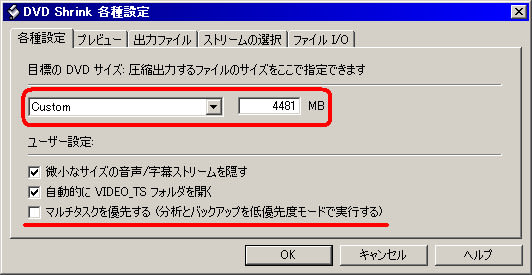
Step1:DVD Shrinkを起動し、設定画面を開く;
Step2:DVD Shrink各種設定タブでDVD Shrink圧縮設定を変更する。デフォルトでは「DVD-5(4.7GB)」、数値は4464MBとなっているが、「Custom」に変更し、4481MBを設定しておこう。4464MBの場合は、日本製のDVD-Rやある海外製のDVDにとってはこの数値は危ないから。だから、変更しておけばいい。そして、下にある「マルチタスクを優先する」項目にチェックを外しておく。そこにチェックを入れると、DVD Shrink圧縮時間がもっとかかる。
以上は、DVD Shrink圧縮設定方法である。DVD Shrink各種設定の詳細はコチラ>>
【最新版】DVD ShrinkでDVD&ISOファイルを圧縮する方法

Step1:DVD Shrinkを立ち上げ、「ディスクを開く」/「ファイルを開く」/「ファイル→ディスクイメージを開く」という3つ方法でファイルをソフトウェアに読み込ませる。
Step2:ディスク分析完了後、DVD構造、再生時間、サイズなどの情報が現れる。そして、右側にある「圧縮設定」タブでビデオを「自動」に設定する。それで、自動的にDVD-R最大容量になる。もし特典ムービーなどの場合は、一度か二度しか見ないものは、ビデオを「カスタム」に切り換え、スライダーを左に寄せて圧縮を強める。それで、メインムービーのサイズも自動で上がり、圧縮率も改善される。【ご注意:緑のバーに容量オーバの赤が出ていなければ問題はない。もし容量オーバになっている時は必要のない字幕・音声を削除する必要がある】
Step3:容量の割り振りが済んだら、音声・字幕の取捨選択に移ろう。一般的には、まず字幕については日本語・オリジナル言語以外は全て削除し、それでで圧縮率を改善することができる。更に音声については、DTS (例えば:DTS 5.1-ch英語)音声にチェックを外したほうがいい。日本語または言語については、5.1-chと2-chの音声が両方がある場合は、どちらかのチェックを外す。

Step4:上記の通りで、DVD ShrinkでDVDを圧縮する前の準備が完了。確認してから「バックアップ」をクリックする。
Step5:DVDのバックアップという表示が出て、「参照」をクリックしてバックアップする場所を選択する。普通は、OSの入っているCドライブ以外の物理的に違う場所を選択するとよい。利用可能な領域が必要領域より大きいことを予め確認しておく。そして、「OK」ボタンをクリックする。【メモ:念のため、OKボタンを押す前、「Video_TSとAudio_TSフォルダを作成する」にチェックを入れておけばよい】
Step6:DVD ShrinkでDVDを圧縮する。エンコード進捗状況が現れるから、確認することができる。DVD Shrink圧縮完了してから、OKをクリックする。後は、ご要望に合わせて、DVDライティング専用フリーソフトでDVD-Rに焼くかプレーヤーで確認するかご自由に。
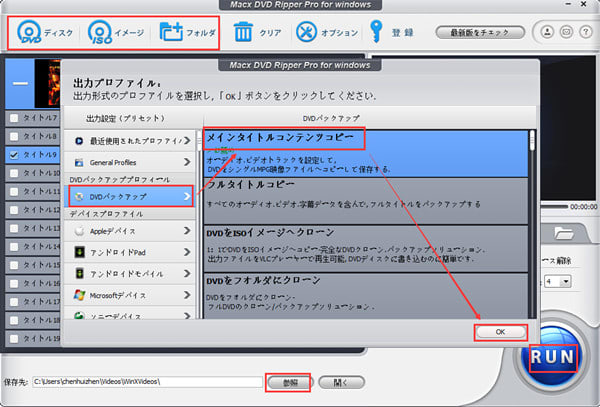
1左上側にあるディスク/イメージ/フォルダをクリックして、ソースファイルから読み込んでください。
2コピーガードが解除されたら、出力プロファイルの窓口が出てきた。、「DVDバックアップ」→「メインタイトルコンテンツコピー」→「OK」とクリックする。
3既定の保存先でも問題ない場合は、保存先を再設定する必要がない。特定のフォルダに保存したい場合は、「参照」ボタンをクリックして、出力映像の保存先を変更することができる。
4上記の設定が完了したら、右下側にある「RUN」ボタンをクリックすると、Windowsでコピーガード付DVDの複製が始まる。(メモ:RUNボタンを押す前に、上側にある「セーフモード」と「高品質エンジンを使用」にチェックを入れておいてください)。
MacX DVD Ripper Pro for Windows購入方法はコチラ>>
関連記事のおすすめ▼
DVD Shrink 3.2.0.16日本語化パッチ・インストール手順
人気DVDコピーツールDVD Shrink設定方法を詳しく解説
Mac用DVD Decrypterを利用、Macで無料にDVDをコピー!
DVD Shrinkの使い方:手軽くDVD ShrinkでDVDをコピー
安全に日本語版のDVD Shrinkをダウンロードできない?対処法へ
DVD Shrinkの代替ソフト:Macで無料にDVDをコピー!